
Disko etiketės spausdinimas iš kompiuterio
Šiame skyriuje aprašyta, kaip spausdinti nuotraukas ant spausdinamojo disko naudojant My Image Garden.
 Svarbu
- Disko dėklo nedėkite tol, kol nepasirodys pranešimas, prašantis įdėti spausdinamąjį diską. Taip galite sugadinti spausdintuvą.
-
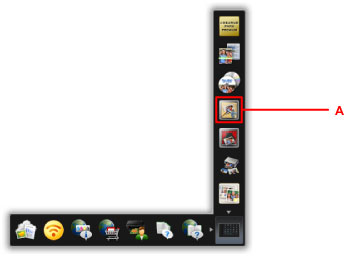
Atidarę „Quick Menu“ spustelėkite „My Image Garden“ piktogramą (A).
Rodomas langas Vadovo meniu (Guide Menu).
 Pastaba
- Rodomų piktogramų skaičių ir tipą lemia regionas, užregistruotas spausdintuvas / skaitytuvas ir įdiegtos taikomosios programos.
-
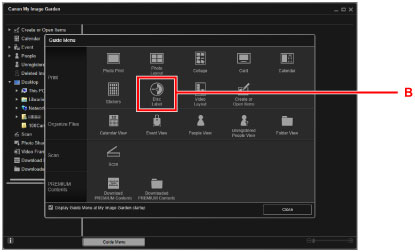
Spustelėkite Disko etiketė (Disc Label) piktogramą (B).
-
Nurodykite temą, Popieriaus formatas (Paper Size) reikšmę ir kt. (C).
-
Spustelėkite Gerai (OK) (D).

-
Kai bus atidarytas dialogo langas, spustelėkite Gerai (OK).
-
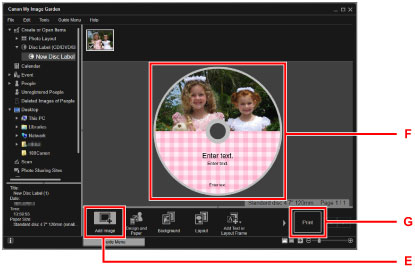
Spustelėkite Įtraukti vaizdą (Add Image) (E) ir pasirinkite nuotraukas, kurias norite išspausdinti ant disko etiketės.
Pastaba- Priklausomai nuo nuotraukos informacijos arba pasirinktų vaizdų analizės rezultatų, maketas gali būti kitoks nei tikėtasi.
-
Redaguokite disko etiketę (F).
Galite pakeisti foną ar įtraukti teksto.
-
Naudojant „Windows“:
-
Naudojant „Mac OS“:
-
-
Spustelėkite Spausdinti (Print) (G).
-
Nustatykite kopijų skaičių ir kt.
Naudojant „Windows“:
Nurodykite kopijų skaičių, spausdintuvo pavadinimą ir kt.
Naudojant „Mac OS“:
Nustatykite kopijų skaičių.
-
Pradėkite spausdinti.
Naudojant „Windows“:
Spustelėkite Spausdinti (Print).
Naudojant „Mac OS“:
Spustelėkite Spausdinti (Print).
Kai bus atidarytas spausdinimo dialogo langas, nurodykite spausdintuvo pavadinimą ir t. t., tada spustelėkite Spausdinti (Print).
-
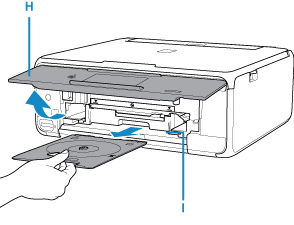
Kai bus pateiktas pranešimas, raginantis įdėti spausdinamąjį diską, atidarykite valdymo skydelį (H) ir iš disko dėklo laikymo skyriaus (I) išsirinkite disko dėklą.
-
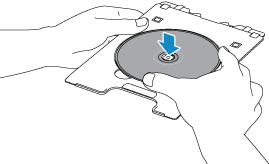
Įdėkite spausdinamąjį diską į disko dėklą spausdinamuoju paviršiumi į viršų.
-
Įterpkite disko dėklą į disko dėklo kreipiklį.
Stumkite disko dėklą, kol balta linija ant disko dėklo kreipiklio beveik susilygins su rodykle (
 ) ant disko dėklo.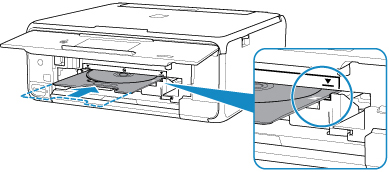
-
Pradėkite spausdinti.
Naudojant „Windows“:
Dialogo lange spustelėkite Pradėti spausdinimą (Start Printing).
Naudojant „Mac OS“:
Spausdintuvo jutikliniame ekrane pasirinkite Gerai (OK).
Disko dėklas įtraukiamas į spausdintuvą, tada pradedama spausdinti.
Baigus spausdinti, ištraukite disko dėklą iš spausdintuvo.
Pastaba
-
My Image Garden suteikia galimybę spausdinti nuotraukas ant disko etiketės naudojant įvairius maketus.
-
Naudojant „Windows“:
-
Naudojant „Mac OS“:
-
-
Jeigu spausdintuvas nerodomas „Mac OS“, gali būti netinkamai nustatytas „AirPrint“ parametras My Image Garden. Tinkamo nustatymo informaciją žr. dalyje apie spausdintuvą su įjungta „AirPrint“ tolesniame puslapyje.
