
Spausdintuvo paieška vykdant sąranką pagal IP adresą arba pagrindinio kompiuterio vardą
Jei ekrane Spausdintuvo pasirinkimas (Select Printer) spausdintuvo rasti nepavyksta, pabandykite rasti spausdintuvą pagal IP adresą arba pagrindinio kompiuterio vardą. Pasirinkite akutę Nurodykite IP adresą ir vykdykite iešką (Specify the IP address and run the search) ir spustelėkite Toliau (Next). Bus atidarytas ieškos kriterijų ekranas.
-
Išsiaiškinkite spausdintuvo IP adresą arba pagrindinio kompiuterio vardą.
Jei norite išsiaiškinti spausdintuvo IP adresą arba pagrindinio kompiuterio vardą, išspausdinkite tinklo parametrų informaciją.
 Pastaba
- Jei spausdintuvą naudojate biure, kreipkitės į tinklo administratorių.
-
Nurodykite ieškos metodą.
Pasirinkite vieną iš toliau nurodytų metodų.
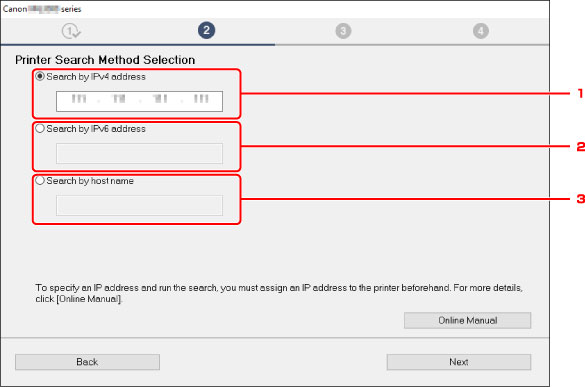
Kaip pavyzdys viršuje pateikiamas „Windows“ ekranas.
-
Ieškoti pagal IPv4 adresą (Search by IPv4 address)
Pasirinkite, kad spausdintuvų būtų ieškoma pagal IPv4 adresą.
-
Ieškoti pagal IPv6 adresą (Search by IPv6 address)
Pasirinkite, kad spausdintuvų būtų ieškoma pagal IPv6 adresą.
-
Ieškoti pagal pagrindinio kompiuterio pavadinimą (Search by host name)
Pasirinkite, kad spausdintuvų būtų ieškoma pagal pagrindinio kompiuterio vardą. Pagrindinio kompiuterio vardas – tai LLMNR pagrindinio kompiuterio vardas arba „Bonjour“ paslaugos pavadinimas.
-
-
Įveskite IP adresą arba pagrindinio kompiuterio vardą ir spustelėkite Toliau (Next).
Bus pradėta ieškoti spausdintuvo.
Jei atidaromas klaidos ekranas:
Pašalinkite klaidą, vykdydami ekrane pateiktas instrukcijas.
Jei įvestas IP adresas jau naudojamas su kitu įtaisu, spausdintuvo IP adresą nurodykite atlikdami toliau pateiktus veiksmus.
-
Pasirinkite piktogramą
 (Tinklo būsena (Network status)).
 -
Patikrinkite pranešimą ir pasirinkite Taip (Yes).
-
Pasirinkite LAN parametrai (LAN settings).
-
Pasirinkite Įprasti parametrai (Common settings).
-
Pasirinkite TCP / IP parametrai (TCP/IP settings).
- Norėdami nurodyti IPv4 adresą:
-
Pasirinkite IPv4.
-
Rodomame ekrane pasirinkite Taip (Yes).
-
Pasirinkite IP adresas (IP address).
-
Pasirinkite Rankinė sąranka (Manual setup).
Pasirinkus Automatinė sąranka (Auto setup), IP adresas nurodomas automatiškai.
-
Įveskite IP adresą.
-
Pasirinkite Gerai (OK).
-
Įveskite potinklio kaukę.
-
Pasirinkite Gerai (OK).
-
Įveskite numatytąjį tinklų sietuvą.
-
Pasirinkite Gerai (OK).
IPv4 adresas nurodytas.
- Norėdami nurodyti IPv6 adresą:
-
Pasirinkite IPv6.
-
Rodomame ekrane pasirinkite Taip (Yes).
-
Pasirinkite Įjungti / išjungti IPv6 (Enable/disable IPv6).
-
Pasirinkite Įjungti (Enable).
IPv6 adresas nurodytas.
- Jei įjungta kompiuterio užkarda, gali nepavykti aptikti kito potinklio spausdintuvų. Išjunkite užkardą.
 Svarbu
Jei užkarda trukdo rasti spausdintuvą:
-
Jei rodomas pranešimas:
Jei rodomas pranešimas, kad „Canon“ programinė įranga bando gauti prieigą prie tinklo, saugos programinėje įrangoje nustatykite leisti prieigą.
Suteikę programinei įrangai prieigą nurodykite IP adresą arba pagrindinio kompiuterio vardą ir dar kartą pabandykite rasti spausdintuvus.
Jei spausdintuvas randamas, vykdydami ekrane pateiktas instrukcijas tęskite tinklo ryšio nustatymą.
-
Jei pranešimas nerodomas:
Atšaukite spausdintuvų iešką, tada saugos programinę įrangą nustatykite taip, kad toliau nurodytai „Canon“ programinei įrangai būtų leidžiama prisijungti prie tinklo.
-
Naudojant „Windows“:
Toliau nurodyti atsisiųsti arba sąrankos CD esantys failai
- Setup.exe arba Setup64.exe aplanke win > Driver > DrvSetup
- MSetup64.exe
- win > MSetup64.exe
- win > MSetup.exe
-
Naudojant „Mac OS“:
Atsisiųstas Setup.app
Nustatę saugos programinę įrangą nurodykite IP adresą arba pagrindinio kompiuterio vardą ir dar kartą pabandykite rasti sspausdintuvus.
-
Pastaba
- Jei reikia daugiau informacijos apie operacinės sistemos arba saugos programinės įrangos užkardos parametrus, žr. instrukcijų vadovą arba kreipkitės į gamintoją.
