
스마트폰/태블릿에서 사진 인쇄하기
이 장에서는 Canon PRINT Inkjet/SELPHY로 사진을 인쇄하는 방법에 대해 설명합니다.
Canon PRINT Inkjet/SELPHY를 다운로드하는 방법에 대한 자세한 내용은 아래를 참조하십시오.
-
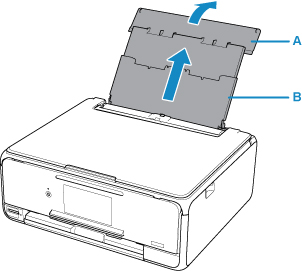
뒷면 트레이 커버(A)를 연 다음 용지 받침대(B)를 올립니다.
-
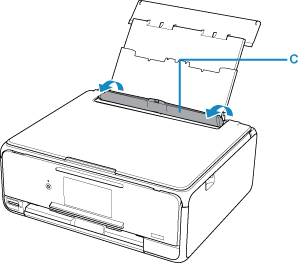
용지 공급 슬롯 커버(C)를 엽니다.
-
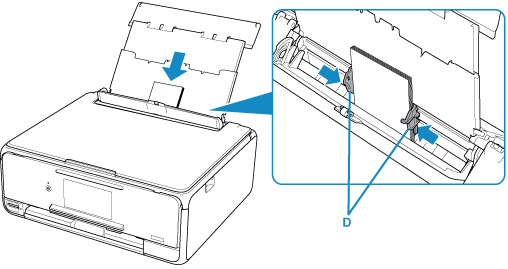
인쇄면이 위를 향하게 하여 용지를 세로로 로드합니다.
-
용지 가이드(D)를 용지 너비에 맞춥니다.
-
용지 공급 슬롯 커버(E)를 가볍게 닫습니다.
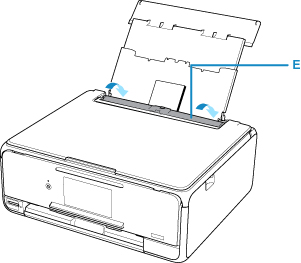
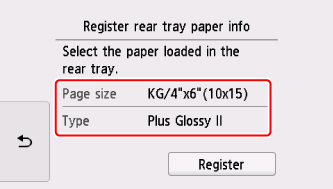
용지 공급 슬롯 커버를 닫으면 LCD에 뒷면 트레이의 용지 정보 등록 화면이 표시됩니다.
-
페이지 크기(Page size) 및 종류(Type)에서 뒷면 트레이에 로드된 용지의 크기 및 종류를 선택한 다음 등록(Register)을 선택합니다.
-
스마트폰/태블릿에서
 (Canon PRINT Inkjet/SELPHY)를 시작합니다.
 -
Canon PRINT Inkjet/SELPHY에서 사진 인쇄(Photo Print)를 선택합니다.
스마트폰/태블릿에 저장된 사진 목록이 표시됩니다.
-
사진을 선택합니다.
한 번에 여러 장의 사진을 선택할 수도 있습니다.
-
매수, 용지 크기 등을 지정합니다.
-
인쇄(Print)를 선택합니다.
조작판이 열리고 용지 출력 트레이가 자동으로 빠진 다음 인쇄가 시작됩니다.
