
Lemez címkeoldalának másolása
Lemásolhatja egy már meglévő BD, DVD, illetve CD címkéjét, és rányomtathatja egy nyomtatható lemezre.
 Fontos
-
8 cm-es / 3,15 hüvelykes nyomtatható lemezre nem lehet nyomtatni.
-
Ne helyezze a készülékbe a lemeztálcát, illetve a nyomtatható lemezt, amíg meg nem jelenik a behelyezést kérő üzenet. Ezzel kárt okozhat a nyomtatóban.
-
Válassza a KEZDŐLAP képernyő
 Másolás (Copy) elemét.
 -
Válassza a
 Lemezcímke (Disc label) elemet.
Megjelenik a nyomtatási terület beállítására szolgáló képernyő.
-
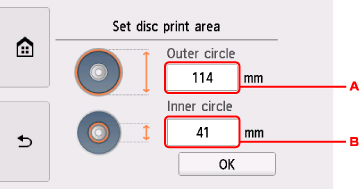
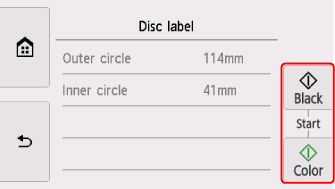
Adja meg a nyomtatási területet.
-
Adja meg a külső kört.
-
Adja meg a belső kört.
 Megjegyzés
-
Mérje meg a nyomtatható lemez nyomtatható felületének külső és belső átmérőjét, és győződjön meg arról, hogy külső átmérőnek a mért értéknél kisebb, belső átmérőnek pedig nagyobb értéket állít be.
-
A nyomtatható lemezekkel kapcsolatos tudnivalókért forduljon a lemezek gyártójához.
-
-
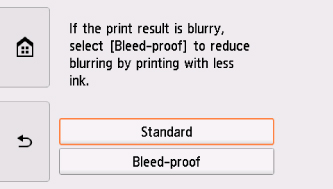
Adja meg a tinta mennyiségét.
Ha a nyomat elmosódott, válassza a Nem mázol. (Bleed-proof) lehetőséget. Ha kevesebb tintát használ, azzal csökkentheti az elmosódottság mértékét.
-
A képernyőn megjelenő utasításoknak megfelelően helyezze az üveglapra a másolandó BD-t, DVD-t, illetve CD-t, és válassza az OK elemet.
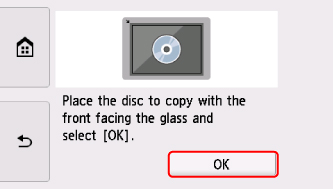
Ekkor megjelenik a nyomtatási beállítások jóváhagyási képernyője.
Fontos-
Győződjön meg arról, hogy a másolás forrásául szolgáló BD, DVD vagy CD lemezt a címkeoldalával lefelé, az üveglap közepére helyezte. Ha a lemezt az üveglap széléhez közel helyezi el, előfordulhat, hogy a kép egy része lemarad.
-
-
A nyomtatási beállítások ellenőrzése után színes másoláshoz a Színes (Color) gombot, fekete-fehér másoláshoz a Fekete (Black) gombot érintse meg.
-
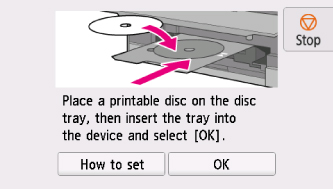
A képernyőn megjelenő utasításokat követve helyezze be a nyomtatható lemezt.
 Megjegyzés
-
A nyomtatható lemez behelyezésének műveletét a Beállítás (How to set) elem kiválasztásával tekintheti meg.
-
További tudnivalók a nyomtatható lemez beállításáról:
-
-
Válassza az OK elemet.
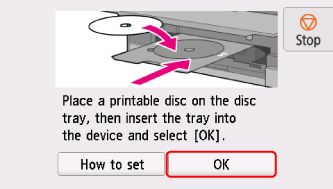
A nyomtató elkezdi a másolást.
Megjegyzés-
Ha meg szeretné szakítani a másolást, érintse meg a Stop gombot.
-
A nyomtatás után hagyja, hogy a lemez nyomtatható felülete magától megszáradjon. Ne használjon hajszárítót, és a száradó lemezt ne tegye ki közvetlen napfénynek. A tinta teljes megszáradásáig ne érintse meg a nyomtatható felületet.
-
Ha a kinyomtatott kép nem a megfelelő helyre került, állítsa be a nyomtatási pozíciót az Eszközbeállítások (Device settings) menü Nyomtatási beállítások (Print settings) pontjában található Lemez nyomt. terület módosítása (Adjust disc print area) beállítás használatával.
-
