
Εκτύπωση φωτογραφίας από κάρτα μνήμης σε ετικέτα δίσκου
Μπορείτε να εκτυπώσετε μια φωτογραφία, η οποία έχει αποθηκευτεί σε κάρτα μνήμης ή δίσκο USB, στην ετικέτα δίσκου του εκτυπώσιμου δίσκου.
 Σημαντικό
-
Δεν είναι δυνατή η εκτύπωση σε εκτυπώσιμους δίσκους 8 εκ. / 3,15 ιντσών.
-
Μην συνδέσετε τη θήκη δίσκου και μην τοποθετήσετε τον εκτυπώσιμο δίσκο έως ότου εμφανιστεί το μήνυμα που θα σας ζητά να προβείτε στις παραπάνω ενέργειες. Με αυτόν τον τρόπο μπορεί να προκαλέσετε φθορά στον εκτυπωτή.
-
Επιλέξτε
 Εκτύπωση (Print) στην οθόνη ΕΙΣΟΔΟΣ.
 -
Επιλέξτε
 Κάρτα μνήμης (Memory card).
Εμφανίζονται τα μενού της κάρτας μνήμης.
-
Επιλέξτε
 Εκτύπ. φωτογρ. σε ετικέτ. δίσκ. (Print photos to disc label)
Εμφανίζεται η οθόνη ρύθμισης της περιοχής εκτύπωσης.
-
Τοποθετήστε την κάρτα μνήμης στην υποδοχή κάρτας.
 Σημείωση
-
Όταν τοποθετείτε την κάρτα μνήμης πριν εμφανιστούν τα μενού εκτύπωσης της κάρτας μνήμης, εμφανίζεται η οθόνη επιλογής φωτογραφιών στην Επιλογή εκτύπ. φωτ. (Select photo print).
Για να εμφανίσετε την οθόνη ΕΙΣΟΔΟΣ, αγγίξτε το κουμπί ΕΙΣΟΔΟΣ (HOME).
-
Εάν στην κάρτα μνήμης δεν αποθηκευτεί κανένα δεδομένο της εκτυπώσιμης φωτογραφίας, στην οθόνη αφής εμφανίζεται το μήνυμα Τα δεδομένα υποστηριζ/νων τύπων δεν έχουν αποθηκ. (Data of supported types are not saved.).
-
Εάν στην κάρτα μνήμης αποθηκευτούν δεδομένα περισσότερων από 2000 φωτογραφιών, τα δεδομένα φωτογραφιών κατανέμονται αυτόματα ανά ομάδες των 2000 φωτογραφιών σε αντίστροφη χρονολογική σειρά (ημερομηνία τελευταίας τροποποίησης). Διαβάστε το μήνυμα που εμφανίζεται στην οθόνη αφής και επιλέξτε OK.
-
-
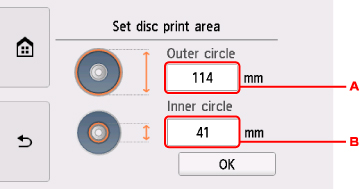
Ορίστε την περιοχή εκτύπωσης.
-
Ορίστε τον εξωτερικό κύκλο.
-
Ορίστε τον εσωτερικό κύκλο.
Σημείωση-
Μετρήστε την εξωτερική και την εσωτερική διάμετρο της επιφάνειας εκτύπωσης του εκτυπώσιμου δίσκου και βεβαιωθείτε ότι έχετε ορίσει μια τιμή που είναι μικρότερη από την τιμή της εξωτερικής διαμέτρου και μια τιμή που είναι μεγαλύτερη από την τιμή της εσωτερικής διαμέτρου.
-
Για πληροφορίες σχετικά με τους εκτυπώσιμους δίσκους, επικοινωνήστε με τους κατασκευαστές.
-
-
Ορίστε την ποσότητα μελανιού.
Εάν η εκτύπωση είναι θολή, επιλέξτε Χωρίς διαρροή (Bleed-proof). Το θάμπωμα ενδέχεται να μειωθεί εάν εκτυπώνετε με λιγότερο μελάνι.
-
Επιλέξτε τη φωτογραφία που θέλετε να εκτυπώσετε.
Σημείωση-
Άλλες επιλογές
-
-
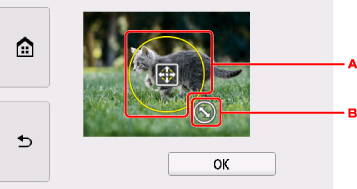
Ορίστε την περιοχή εκτύπωσης με περικοπή.
-
Μεταφέρετε για να τοποθετήσετε το πλαίσιο περικοπής.
-
Μεταφέρετε για να ορίσετε το μέγεθος του πλαισίου περικοπής.
Όταν οριστεί η περιοχή που πρόκειται να περικοπεί, εμφανίζεται η οθόνη επιβεβαίωσης ρυθμίσεων εκτύπωσης.
-
-
Ελέγξτε τις ρυθμίσεις εκτύπωσης και πατήστε το κουμπί Χρώμα (Color).
-
Ακολουθήστε τις οδηγίες στην οθόνη για να τοποθετήσετε τον εκτυπώσιμο δίσκο.
Σημείωση-
Μπορείτε να δείτε τη διαδικασία τοποθέτησης εκτυπώσιμου δίσκου επιλέγοντας Οδηγός ρύθμ. (How to set)
-
Για περισσότερες πληροφορίες σχετικά με την τοποθέτηση του εκτυπώσιμου δίσκου:
-
-
Επιλέξτε OK.
Ο εκτυπωτής ξεκινά την εκτύπωση.
Σημείωση-
Αγγίξτε το κουμπί Στοπ (Stop) για ακύρωση της εκτύπωσης.
-
Μετά την εκτύπωση, αφήστε την επιφάνεια εκτύπωσης του δίσκου να στεγνώσει φυσικά. Μην χρησιμοποιείτε σεσουάρ και μην εκθέτετε το δίσκο στην άμεση ηλιακή ακτινοβολία για να στεγνώσει η μελάνη. Μην αγγίζετε την επιφάνεια εκτύπωσης, έως ότου στεγνώσει η μελάνη.
-
Εάν η εκτύπωση παρουσιάζει εσφαλμένη ευθυγράμμιση, προσαρμόστε τη θέση εκτύπωσης χρησιμοποιώντας τη ρύθμιση Προσαρμ. περιοχής εκτύπ. δίσκ. (Adjust disc print area) στην επιλογή Ρυθμίσεις εκτύπωσης (Print settings) στην ενότητα Ρυθμίσεις συσκευής (Device settings).
-
