
Εκτύπωση ετικέτας δίσκου από υπολογιστή
Στην παρούσα ενότητα περιγράφεται ο τρόπος εκτύπωσης φωτογραφιών σε εκτυπώσιμο δίσκο με το My Image Garden.
 Σημαντικό
- Μην συνδέσετε τη θήκη δίσκου έως ότου εμφανιστεί το μήνυμα που σας ζητά να τοποθετήσετε τον εκτυπώσιμο δίσκο. Με αυτόν τον τρόπο μπορεί να προκαλέσετε φθορά στον εκτυπωτή.
-
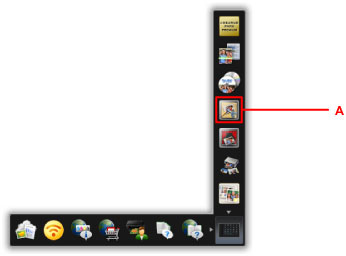
Επιλέξτε το εικονίδιο My Image Garden (A) στο Quick Menu.
Εμφανίζεται η οθόνη Μενού οδήγησης (Guide Menu).
 Σημείωση
- Ο αριθμός και τύπος των εμφανιζόμενων εικονιδίων ποικίλει ανάλογα με την περιοχή, τον καταχωρημένο εκτυπωτή/σαρωτή και τις εγκατεστημένες εφαρμογές στο σύστημα σας.
-
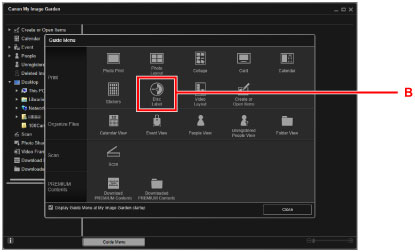
Επιλέξτε το εικονίδιο Ετικέτα δίσκου (Disc Label) (B).
-
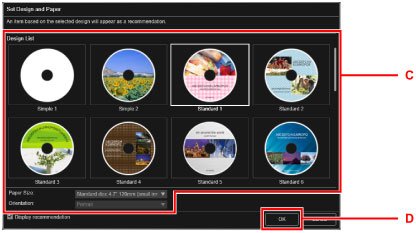
Καθορίστε το θέμα, Μέγεθος χαρτιού (Paper Size), κ.λπ.. (C).
-
Επιλέξτε OK (D).
-
Όταν εμφανιστεί η οθόνη επιβεβαίωσης, επιλέξτε OK.
-
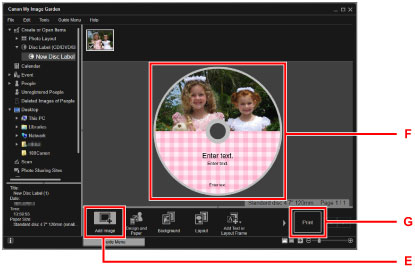
Επιλέξτε Προσθήκη εικόνας (Add Image) (E) και έπειτα επιλέξτε τις φωτογραφίες που θέλετε να εκτυπώσετε στην ετικέτα δίσκου.
Σημείωση- Η διάταξη ενδέχεται να μην είναι η αναμενόμενη ανάλογα με τις πληροφορίες της φωτογραφίας ή τα αποτελέσματα ανάλυσης των επιλεγμένων εικόνων.
-
Επεξεργαστείτε την ετικέτα δίσκου (F).
Μπορείτε να αλλάξετε το φόντο ή να προσθέσετε κείμενο.
-
Για Windows:
-
Για Mac OS:
-
-
Επιλέξτε Εκτύπωση (Print) (G).
-
Ορίστε τον αριθμό των αντιγράφων, κ.λπ.
Για Windows:
Ορίστε τον αριθμό αντιγράφων, το όνομα του εκτυπωτή σας κ.λπ.
Για Mac OS:
Ορίστε τον αριθμό των αντιγράφων.
-
Ξεκινήστε την εκτύπωση.
Για Windows:
Κάντε κλικ στην επιλογή Εκτύπωση (Print).
Για Mac OS:
Κάντε κλικ στην επιλογή Εκτύπωση (Print).
Όταν ξεκινά ο κατάλογος Εκτύπωσης, ορίστε το όνομα του εκτυπωτή κ.λπ. και, στη συνέχεια, κάντε κλικ στην Εκτύπωση (Print).
-
Όταν εμφανιστεί το μήνυμα που θα σας ζητά να τοποθετήσετε τον εκτυπώσιμο δίσκο, ανοίξτε τον πίνακα λειτουργίας (H) και κατόπιν, διαλέξτε τη θήκη δίσκου από τη θήκη αποθήκευσης δίσκου (I).
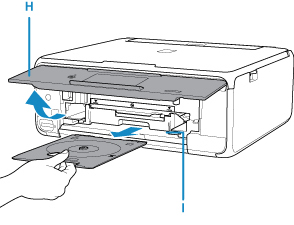
-
Τοποθετήστε τον εκτυπώσιμο δίσκο με την εκτυπώσιμη πλευρά στραμμένη προς τα επάνω στη θήκη δίσκου.
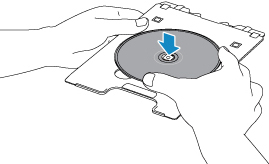
-
Τοποθετήστε τη θήκη δίσκου μέσα στον οδηγό θήκης δίσκου.
Εισαγάγετε τη θήκη δίσκου σε ευθεία γραμμή, έως ότου η λευκή γραμμή στον οδηγό θήκης δίσκου να είναι σχεδόν ευθυγραμμισμένη με το βέλος (
 ) στη θήκη δίσκου.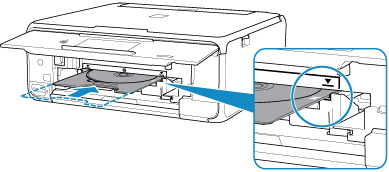
-
Ξεκινήστε την εκτύπωση.
Για Windows:
Κάντε κλικ στην επιλογή Έναρξη εκτύπωσης (Start Printing) στην οθόνη του παραθύρου διαλόγου.
Για Mac OS:
Επιλέξτε OK στην οθόνη αφής του εκτυπωτή.
Η θήκη δίσκου επιστρέφει στο εσωτερικό του εκτυπωτή και, στη συνέχεια, θα ξεκινήσει η εκτύπωση.
Αφού ολοκληρωθεί η εκτύπωση, τραβήξτε τη θήκη δίσκου από τον εκτυπωτή.
Σημείωση
-
Το My Image Garden επιτρέπει την εκτύπωση φωτογραφιών στην ετικέτα δίσκου σε διάφορες διατάξεις.
-
Για Windows:
-
Για Mac OS:
-
-
Αν ο εκτυπωτής σας δεν εμφανίζεται σε Mac OS, η ρύθμιση AirPrint στο My Image Garden μπορεί να μην είναι σωστή. Για λεπτομέρειες σχετικά με τη σωστή ρύθμιση, ανατρέξτε σε μια επικεφαλίδα για Εκτυπωτή με δυνατότητα AirPrint στην παρακάτω σελίδα.
