
Udskrivning af en disketiket fra en computer
I dette afsnit beskrives det, hvordan du udskriver fotos på en printbar disk med My Image Garden.
 Vigtigt
- Monter ikke diskholderen, før du ser den meddelelse, der beder dig om at ilægge den printbare disk. Hvis du gør det, kan det beskadige printeren.
-
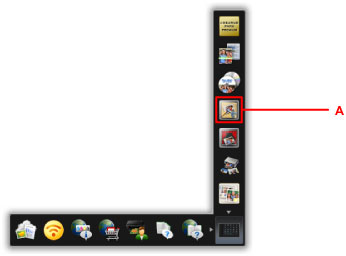
Klik på ikonet My Image Garden (A) i Quick Menu.
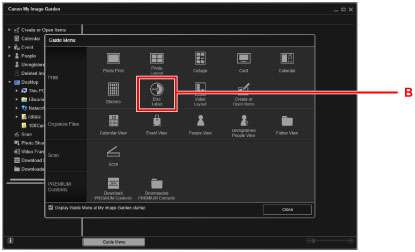
Skærmbilledet Vejledningsmenu (Guide Menu) vises.
 Bemærk
- Antallet og typerne af viste ikoner er forskelligt, afhængigt af område, den registrerede printer/scanner og de installerede programmer.
-
Klik på ikonet Disketiket (Disc Label) (B).
-
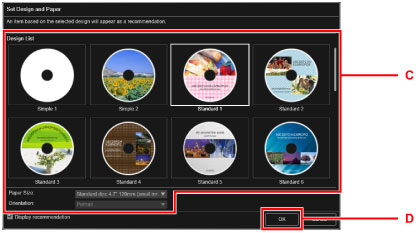
Angiv temaet, Papirstørrelse (Paper Size), osv. (C).
-
Klik på OK (D).
-
Når der vises en dialogboks, skal du klikke på OK.
-
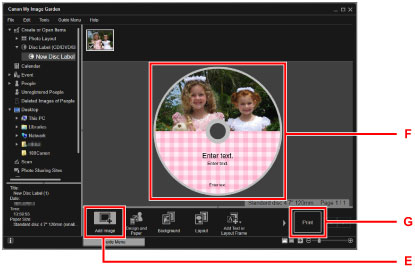
Klik på Tilføj billede (Add Image) (E), og vælg derefter de fotos, du vil udskrive på disketiketten.
Bemærk- Layoutet er muligvis ikke som forventet, afhængigt af fotooplysningerne eller analyseresultaterne for de valgte billeder.
-
Redigér disketiketten (F).
Du kan ændre baggrunden eller tilføje tekst.
-
På Windows:
-
På Mac OS:
-
-
Klik på Udskriv (Print) (G).
-
Angiv antallet af kopier osv.
På Windows:
Angiv antallet af kopier, navnet på din printer osv.
På Mac OS:
Angiv antallet af kopier.
-
Start udskrivningen.
På Windows:
Klik på Udskriv (Print).
På Mac OS:
Klik på Udskriv (Print).
Når dialogboksen Udskriv åbnes, kan du angive printernavn osv. og derefter klikke på Udskriv (Print).
-
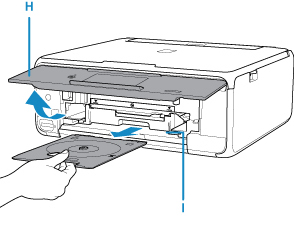
Når der vises en meddelelse, der beder dig om at ilægge den printbare disk, skal du åbne kontrolpanelet (H) og derefter tage diskholderen ud fra opbevaringsrummet til diskholder (I).
-
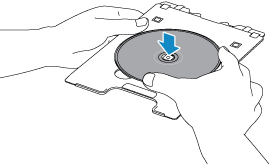
Anbring den printbare disk i diskholderen med udskriftssiden opad.
-
Indsæt diskholderen i diskholderstyret.
Sæt diskholderen lige ind, indtil den hvide streg på diskholderstyret er næsten ud for pilen (
 ) på diskholderen.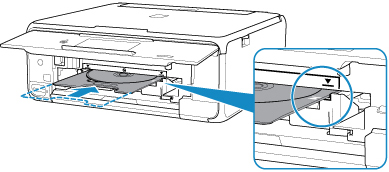
-
Start udskrivningen.
På Windows:
Klik på Start udskrivning (Start Printing) i dialogboksen.
På Mac OS:
Vælg OK på den berøringsfølsomme skærm på printeren.
Diskholderen trækkes ind i printeren, og udskrivningen starter efterfølgende.
Når udskrivningen er fuldført, skal diskholderen trækkes ud af printeren.
Bemærk
-
My Image Garden giver dig mulighed for at udskrive fotos på disketiketter med forskellige layouts.
-
På Windows:
-
På Mac OS:
-
-
Hvis din printer ikke vises i Mac OS, er AirPrint-indstillingen i My Image Garden muligvis ikke korrekt. Du kan finde oplysninger om korrekt angivelse i en overskrift til en AirPrint-kompatibel printer på siden nedenfor.
