
النسخ على جانب ملصق القرص
يمكنك نسخ الملصق الخاص بقرص BD/DVD/CD الموجود، وطباعته على قرص قابل للطباعة.
 هام
هام
-
لا يمكن الطباعة على أقراص 8 سم / 3.15 بوصة قابلة للطباعة.
-
لا تقم بتركيب درج الأقراص أو وضع القرص القابل للطباعة حتى يتم عرض الرسالة التي تطالبك بذلك. يمكن أن يؤدي ذلك إلى تلف الطابعة.
-
حدد
 Copy من شاشة الصفحة الرئيسية.
 -
حدد
 Disc label.
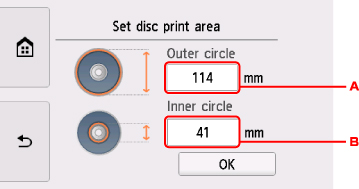
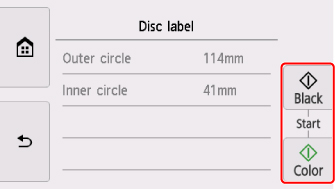
يتم عرض شاشة إعداد منطقة الطباعة.
-
قم بتحديد منطقة الطباعة.
-
حدد الدائرة الخارجية.
-
حدد الدائرة الداخلية.
 ملاحظة
-
قم بقياس القطر الخارجي والداخلي لسطح الطباعة الخاص بالقرص القابل للطباعة، وتأكد من تعيين قيمة أقل من القيمة التي تم قياسها للقطر الخارجي، وقيمة أكبر من القيمة التي تم قياسها للقطر الداخلي.
-
لمزيد من المعلومات حول الأقراص التي يمكن الطباعة عليها، اتصل بالشركات المصنِّعة لهذه الأقراص.
-
-
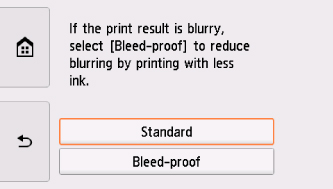
قم بتحديد كمية الحبر.
إذا كانت نتيجة الطباعة غير واضحة، فحدد Bleed-proof. قد يقل وجود التلطخات من خلال الطباعة بحبر أقل.
-
اتبع الإرشادات التي تظهر على الشاشة لتحميل قرص مصدر النسخ BD/DVD/CD على السطح الزجاجي، وانقر فوق OK.
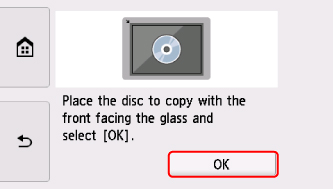
يتم عرض شاشة تأكيد إعدادات الطباعة.
هام-
تأكد من تحميل قرص BD/DVD/CD لمصدر النسخة بحيث يكون جانب الملصق متجهًا إلى أسفل فوق منتصف السطح الزجاجي. وفي حالة تحميله بالقرب من حافة السطح الزجاجي، قد يتم قطع جزء من الصورة.
-
-
بعد التحقق من إعدادات الطباعة، قم بلمس زر اللون (Color) لإجراء النسخ بالألوان، أو قم بلمس الزر أسود (Black) لإجراء النسخ باللونين الأبيض والأسود.
-
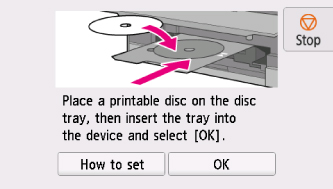
اتبع الإرشادات التي تظهر على الشاشة لتعيين القرص القابل للطباعة.
 ملاحظة
-
يمكنك الاطلاع على الإجراء الخاص بتعيين القرص القابل للطباعة من خلال تحديد How to set.
-
لمعرفة المزيد حول إعداد القرص القابل للطباعة:
-
-
حدد OK.
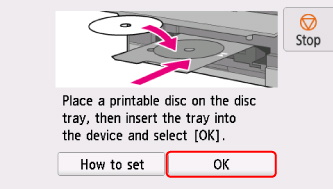
تبدأ الطابعة في النسخ.
ملاحظة-
لإلغاء النسخ، قم بلمس الزر إيقاف (Stop).
-
بعد الطباعة، اترك سطح الطباعة الخاص بالقرص لكي يجف بطريقة طبيعية. يجب عدم استخدام أجهزة تجفيف الشعر أو تعريض القرص لضوء الشمس المباشر لتجفيف الحبر. كما يراعى أيضًا عدم لمس سطح الطباعة حتى يجف الحبر.
-
في حالة عدم محاذاة الطباعة، قم بضبط موضع الطباعة باستخدام Adjust disc print area في Print settings ضمن Device settings.
-
