
إعداد العناصر لطباعة الصور الفوتوغرافية باستخدام لوحة التشغيل
يمكنك تحديد الإعداد الخاص بحجم الصفحة ونوع الوسائط وتصحيح الصور وما إلى ذلك، لطباعة الصور الفوتوغرافية المحفوظة على بطاقة الذاكرة.
شاشة إعدادات الطباعة
تختلف كيفية عرض شاشة إعدادات الطباعة باختلاف قائمة الطباعة.
-
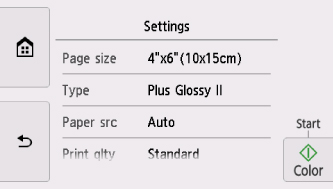
في Select photo print أو Slide show:
يتم عرض الشاشة التالية من خلال تحديد Settings.
-
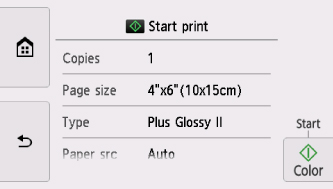
في Trimming print:
يتم عرض الشاشة التالية قبل الطباعة.
عناصر الإعداد
حرّك بشكل رأسي لعرض عناصر الإعداد، ثم حدد عنصر الإعداد لعرض الإعدادات. حدد لتعيين الإعداد المطلوب.
 ملاحظة
-
بناءً على قائمة الطباعة، لا يمكن تحديد بعض عناصر الإعداد. يتناول هذا القسم عناصر الإعداد الموجودة في Photo print.
يتم عرض عنصر الإعداد الذي لا يمكن تحديده باللون الرمادي أو لا يتم عرضه.
-
لا يمكن تحديد بعض الإعدادات مقترنة مع عناصر إعدادات أخرى أو قوائم الطباعة. وإذا تم تحديد الإعداد الذي لا يمكن تحديده مقترنًا مع غيره، فسيتم عرض
 وError details على الشاشة باللمس. في هذه الحالة، حدد في الجزء العلوي الأيسر من الشاشة باللمس للتحقق من الرسالة ولتغيير الإعداد.
 -
يتم الاحتفاظ بإعدادات حجم الصفحة ونوع الوسائط وما إلى ذلك، حتى إذا تم تحديد قائمة طباعة أخرى أو إيقاف تشغيل الطابعة.
يمكنك تحديد عناصر الإعداد التالية.
-
Page size
لتحديد حجم الصفحة الخاص بالورق الذي تم تحميله.
-
Type (نوع الوسائط)
لتحديد نوع الوسائط من الورق الذي تم تحميله.
-
Paper src
حدد مصدر الورق (Rear tray/Cassette/Auto) الذي تم تحميل الورق به.
ملاحظة-
عند تحديد Auto، تتم التغذية بالورق من مصدر الورق الذي تم فيه تحميل الورق المطابق لإعدادات الورق (حجم الورق ونوع الوسائط).
-
-
Print qlty (جودة الطباعة)
لتحديد جودة الطباعة وفقًا للصورة الفوتوغرافية.
-
Border (طباعة بحدود/بدون حدود)
حدد طباعة بحدود أو بدون حدود.
-
Photo fix
عند تحديد Auto photo fix، سيتم التعرف على المشهد أو وجه الشخص الموجود في صورة ملتقطة، ويتم إجراء التصحيح المناسب لكل صورة فوتوغرافية تلقائيًا. حيث تجعل الوجه داكنًا عن طريق إضاءة خلفية أفتح للطباعة. كما تقوم بتحليل مشاهد مثل المنظر الطبيعي والمشهد الليلي والشخص وما إلى ذلك. وتقوم بتصحيح كل مشهد باستخدام ما يناسبه من الألوان والسطوع والتباين تلقائيًا للطباعة.
ملاحظة-
كإعداد افتراضي، تتم طباعة الصور على الموجودة على بطاقة الذاكرة مع تطبيق خاصية التصحيح التلقائي.
-
إذا تم تحديد No correction، فستتم طباعة الصور الفوتوغرافية بدون تصحيح.
-
-
Red-EyeCorrection
تُستخدم هذه الوظيفة لتصحيح العين الحمراء في الصور الناتجة عن التصوير الفوتوغرافي باستخدام الوميض.
حسب نوع الصورة الفوتوغرافية، قد لا يتم تصحيح العيون الحمراء أو قد يتم تصحيح أجزاء أخرى بخلاف العيون.
-
Print date
تُستخدم هذه الوظيفة لتنشيط/إلغاء تنشيط طباعة التاريخ (تاريخ الالتقاط) على الصورة الفوتوغرافية.
ملاحظة-
تتم طباعة تاريخ الالتقاط وفقًا للإعدادات المحددة في Date display format في Device user settings ضمن Device settings ضمن Settings.
-
