
تركيب بطاقة الذاكرة
 هام
هام
- عندما يتم تركيب بطاقة ذاكرة في فتحة البطاقة، يضيء مصباح الوصول (Access). عند وميض مصباح الوصول (Access)، يعني ذلك أن الطابعة تقوم بالوصول إلى بطاقة الذاكرة. في هذه الحالة، لا تلمس المنطقة المحيطة بفتحة البطاقة.
 ملاحظة
-
عند تعيين Read/write attribute على Writable from USB PC، لا يمكنك طباعة بيانات الصور الموجودة على بطاقة الذاكرة باستخدام لوحة التشغيل الخاصة بالطابعة. بعد استخدام فتحة البطاقة كمحرك بطاقة ذاكرة لجهاز كمبيوتر، قم بإزالة بطاقة الذاكرة، وحدد Device user settings في Device settings، ثم قم بتعيين Read/write attribute على Not writable from PC.
- عند استخدام جهاز كمبيوتر لتحرير صور فوتوغرافية أو تحسينها على بطاقة ذاكرة، تأكد من طباعتها من جهاز الكمبيوتر. إذا قمت باستخدام لوحة التشغيل، فقد لا تتم طباعة الصور الفوتوغرافية بشكل صحيح.
-
جهز بطاقة الذاكرة.
قم بتوصيل محول بطاقة محدد إذا كانت بطاقة الذاكرة الخاصة بك تتطلبه.
-
قم بتركيب بطاقة الذاكرة في فتحة البطاقة.
قم بإدخال بطاقة الذاكرة بشكل مستقيم في فتحة البطاقة، مع توجيه جانب الملصق إلى أعلى.
عند تركيب بطاقة الذاكرة بشكل صحيح، يضيء مصباح الوصول (Access) (A).
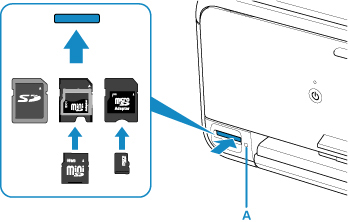
* تأكد من تثبيت محول البطاقة بالأنواع التالية من بطاقات الذاكرة قبل إدخالها في فتحة البطاقة.
- بطاقة miniSD، بطاقة miniSDHC
- بطاقة microSD، بطاقة microSDHC، بطاقة microSDXC
هام
- سوف يظهر جزء من بطاقة الذاكرة من فتحة البطاقة، ولكن لا تحاول إدخالها بالقوة في فتحة البطاقة أكثر من ذلك. فقد يؤدي ذلك إلى تلف الطابعة أو بطاقة الذاكرة.
- تأكد من توجيه بطاقة الذاكرة على الوضع الصحيح قبل إدخالها في فتحة البطاقة. قد يؤدي إدخال بطاقة الذاكرة في فتحة البطاقة بالاتجاه غير الصحيح بالقوة إلى إتلاف بطاقة الذاكرة أو الطابعة.
