
نسخ ملصق قرص
يتناول هذا القسم كيفية نسخ الملصق الخاص بالقرص الموجود (BD/DVD/CD، وما إلى ذلك)، ومن ثم طباعته على قرص قابل للطباعة.
-
حدد
 Copy (A) في شاشة الصفحة الرئيسية.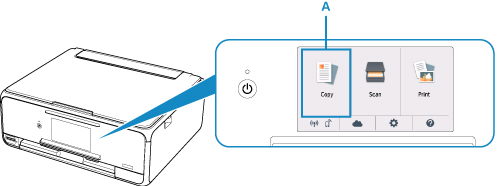
-
حدد
 ملصق القرص (Disc label) (B).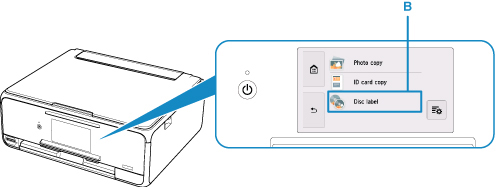
-
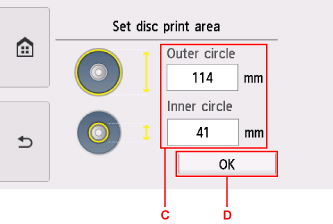
قم بتحديد منطقة الطباعة الخاصة بالقرص القابل للطباعة حسب الضرورة.
حدد Outer circle أو Inner circle (C)، وقم بتحديد منطقة الطباعة، ثم حدد OK (D).
-
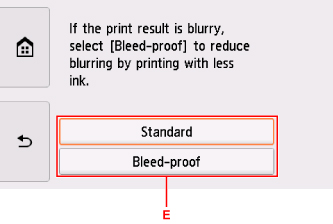
قم بتحديد كمية الحبر (E).
إذا كانت نتيجة الطباعة غير واضحة، فحدد Bleed-proof. قد يقل وجود التلطخات من خلال الطباعة بحبر أقل.
-
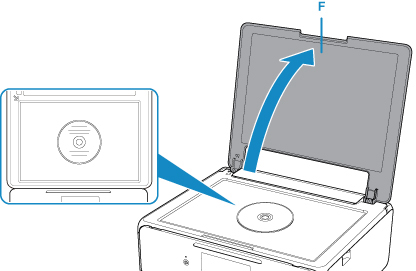
افتح غطاء المستندات (F).
-
قم بتحميل النسخة المصدر (BD/DVD/CD، وما إلى ذلك) بحيث يكون جانب الملصق متجهًا لأسفل فوق السطح الزجاجي.
-
أغلق غطاء المستندات.
-
حدد OK الموجود على الشاشة باللمس.
-
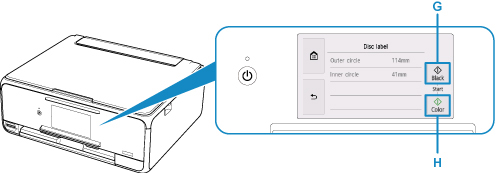
قم بتأكيد إعدادات الطباعة، ثم المس الزر أسود (Black) (G) أو زر اللون (Color) (H).
يتم عرض الرسالة التي تطالبك بتحميل القرص القابل للطباعة.
-
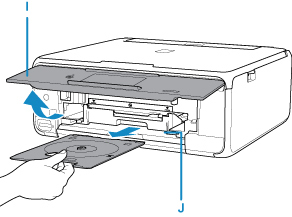
عند عرض الرسالة التي تطالبك بتحميل القرص القابل للطباعة، قم بفتح لوحة التشغيل (I)، ثم قم بإخراج درج الأقراص من قسم تخزين درج الأقراص (J).
-
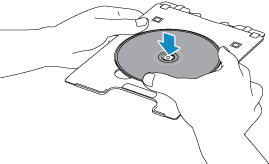
ضع القرص القابل للطباعة على درج الأقراص مع توجيه السطح القابل للطباعة إلى أعلى.
-
قم بتركيب درج الأقراص في موجه درج الأقراص.
قم بإدخال درج الأقراص بشكل مستقيم حتى يصبح الخط الأبيض الموجود على موجه درج الأقراص محاذيًا تقريبًا للسهم (
 ) الموجود على درج الأقراص.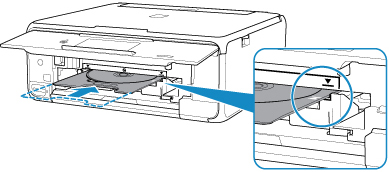
-
حدد OK الموجود على الشاشة باللمس.
سيتم سحب درج الأقراص داخل الطابعة، وسيبدأ النسخ بعد ذلك.
بعد اكتمال النسخ، اسحب درج الأقراص للخارج من الطابعة.
 هام
هام
- لا تفتح غطاء المستندات إلى أن تنتهي عملية النسخ.
 ملاحظة
-
تحتوي الطابعة الخاصة بك على العديد من ميزات طباعة ملصقات الأقراص الأخرى.
للحصول على التفاصيل، راجع الدليل على الإنترنت.
