
透過將智慧型手機置於印表機上進行列印
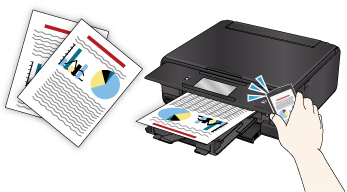
印表機支援NFC(近距離無線通訊,一種小範圍的無線通訊技術)。
將啟用NFC的Android智慧型手機或平板電腦放置於印表機操作面板的NFC標記上,即可列印儲存在智慧型手機或平板電腦中的相片和文件。
使用NFC之前
下載並安裝「Canon PRINT Inkjet/SELPHY」。
從Google Play免費下載。
啟用所用智慧型手機的NFC功能。 關於詳細資訊,請參見所用智慧型手機的說明手冊。
 重要事項
-
根據所在國家或地區的不同,此功能可能不可用。
-
可以免費下載應用程式;但是,網際網路連接會收取費用。
使用NFC列印
開始列印前,請確保智慧型手機已安裝Canon PRINT Inkjet/SELPHY。
-
啟動Canon PRINT Inkjet/SELPHY。
 注釋
- 第一次啟動Canon PRINT Inkjet/SELPHY,會顯示訊息提示註冊印表機。 使用NFC列印時,不需要印表機註冊。 點選所用智慧型手機的螢幕中心以關閉訊息。
-
選擇相片列印(Photo Print)或文件列印(Document Print)。
如果列印文件時出現資料轉換服務(Data Conversion Service),請點選確定(OK)轉換其格式以保留佈置。
重要事項-
智慧型手機或平板電腦必須連接到網際網路才能使用資料轉換服務,但是,網際網路連接會收取費用。
-
-
選擇要列印的相片或文件。
-
確保NFC標記顯示在Canon PRINT Inkjet/SELPHY的螢幕上,然後將智慧型手機置於印表機的NFC標記上。
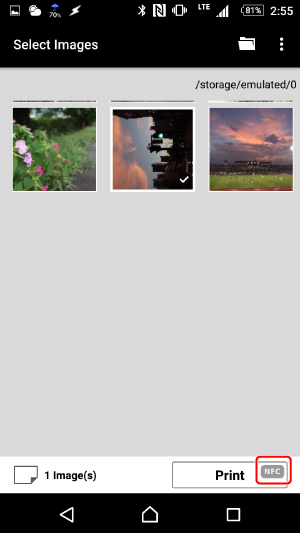
智慧型手機會自動連接到印表機,印表機會開始列印。
重要事項
-
如果列印未開始,請變更放置智慧型手機的位置。
-
如果NFC標記未顯示在Canon PRINT Inkjet/SELPHY的螢幕上,請檢查所用智慧型手機的NFC設定並啟用NFC功能。
注釋
- 功能表螢幕或註冊螢幕顯示在Canon PRINT Inkjet/SELPHY上時,將智慧型手機置於印表機NFC標記之上,印表機將註冊至Canon PRINT Inkjet/SELPHY。
