
Imprimindo uma Etiqueta do Disco de um Computador
Esta seção descreve como imprimir fotos em um disco imprimível com o My Image Garden.
 Importante
- Não coloque nenhuma bandeja do disco até que a mensagem solicitando que você coloque o disco imprimível seja exibida. Isso pode danificar a impressora.
-
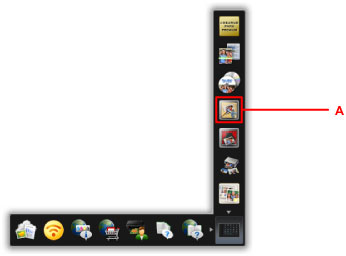
Clique no ícone My Image Garden (A) no Quick Menu.
A tela Menu guia (Guide Menu) é exibida.
 Nota
Nota- O número e o tipo dos ícones exibidos varia de acordo com sua região, a(o) impressora/scanner resgistrada(o) e os aplicativos instalados.
-
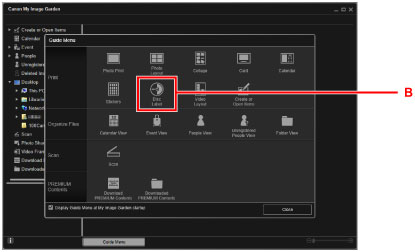
Clique no ícone Etiqueta do Disco (Disc Label) (B).
-
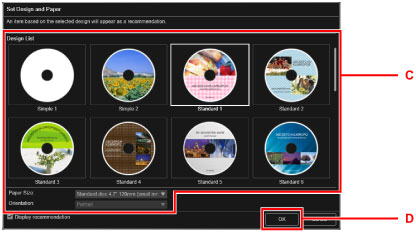
Especifique o tema, o Tamanho do papel (Paper Size) etc. (C).
-
Clique em OK (D).
-
Quando uma tela de diálogo for exibida, clique em OK.
-
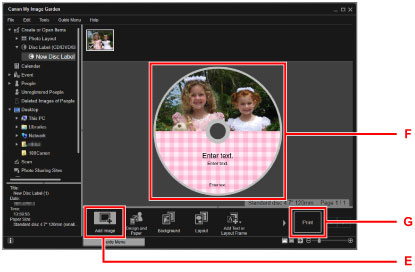
Clique em Adicionar imagem (Add Image) (E), então selecione fotos a serem impressas na etiqueta do disco.
Nota- O layout pode não ser o esperado dependendo das informações da foto ou dos resultados da análise das imagens selecionadas.
-
Edite a etiqueta do disco (F).
Você pode alterar o segundo plano ou adicionar textos.
-
Para o Windows:
-
Para o Mac OS:
-
-
Clique em Imprimir (Print) (G).
-
Especifique o número de cópias, nome da máquina etc. (H).
-
Clique no botão Iniciar (I).
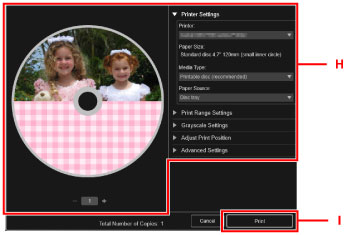
No Mac OS, clique em OK, quando a mensagem de confirmação for exibida, e clique em Imprimir (Print). Quando a mensagem de confirmação aparecer novamente, clique em OK.
-
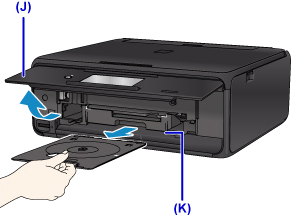
Quando a mensagem para você colocar o disco imprimível for exibida, abra o painel de controle (J) e pegue a bandeja do disco no compartimento de armazenamento da bandeja do disco (K).
-
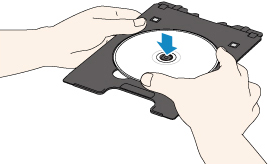
Coloque o disco imprimível com a superfície imprimível virada para cima na bandeja do disco.
-
Insira a bandeja do disco na guia da bandeja do disco.
Insira a bandeja do disco em linha reta até que a linha branca na guia da bandeja do disco esteja quase totalmente alinhada com a seta (
 ) na bandeja do disco.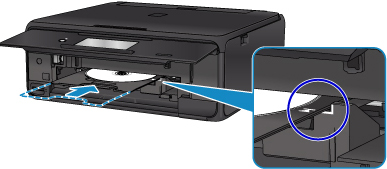
-
Inicie a impressão.
No Windows, clique em Iniciar impressão (Start Printing) na tela de diálogo.
No Mac OS, toque em OK na tela sensível ao toque.
A bandeja do disco é inserida na impressora, então a impressão será iniciada.
Após a conclusão da impressão, puxe a bandeja do disco para fora da impressora.
Nota
-
O My Image Garden permite que você imprima fotos na etiqueta do disco com diversos layouts.
-
Para o Windows:
-
Para o Mac OS:
-
