
Fényképek nyomtatása számítógépről
Ez a szakasz a fényképek nyomtatását ismerteti a My Image Garden segítségével.
-
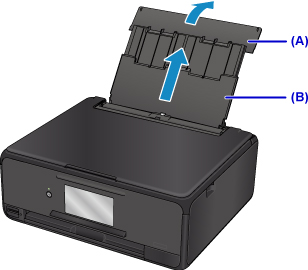
Nyissa ki a hátsó tálca fedelét (A), majd húzza fel a papírtámaszt (B).
-
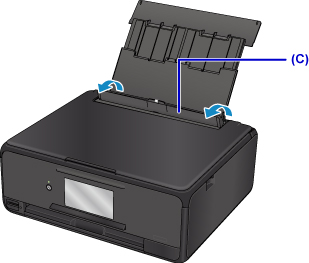
Nyissa fel az adagolónyílás fedelét (C).
-
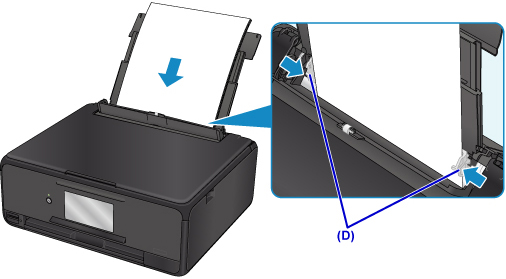
Töltse be a papírt függőlegesen, A NYOMTATÁSI OLDALÁVAL FELFELÉ FORDÍTVA.
-
Igazítsa a papírvezetőket (D) a papír szélességéhez.
-
Csukja le óvatosan az adagolónyílás fedelét (E).
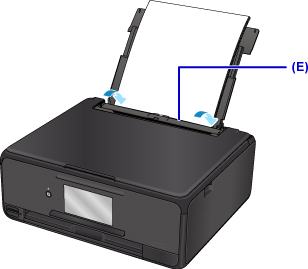
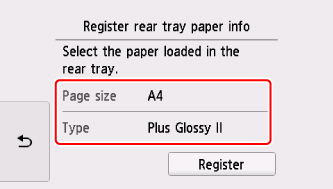
Miután becsukta a adagolónyílás fedelét, az érintőképernyőn megjelenik a hátsó tálcában lévő papír adatainak megadására szolgáló képernyő.
-
A Méret (Page size), illetve a Típus (Type) elemnél válassza ki a hátsó tálcába betöltött papír méretét és típusát, majd válassza a Regisztrálás (Register) elemet.
-
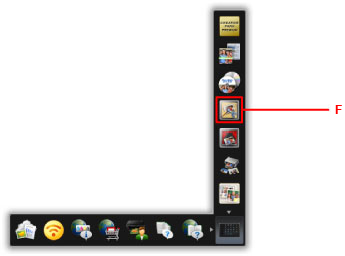
A Quick Menu menüben kattintson a My Image Garden ikonjára (F).
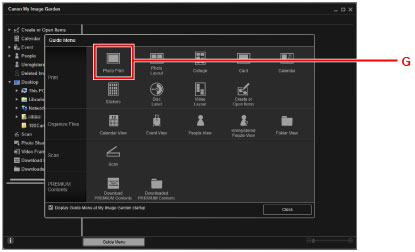
Megjelenik az Útmutató menü (Guide Menu) képernyő.
 Megjegyzés
- A megjelenő ikonok száma és típusa függ a térségtől, a bejegyzett nyomtatótól/lapolvasótól, valamint a telepített alkalmazásoktól.
-
Kattintson a Fénykép nyomtatása (Photo Print) ikonra (G).
-
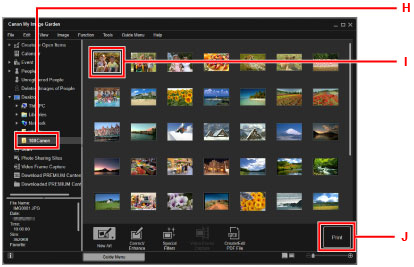
Kattintson a nyomtatni kívánt fényképeket tartalmazó mappára (H).
-
Kattintson a nyomtatni kívánt fényképekre (I).
Windows esetén:
Több fényképet a Ctrl billentyű nyomva tartása mellett jelölheti ki a kattintással.
Mac OS esetén:
Több fényképet úgy jelölhet ki, hogy nyomva tartja a Command billentyűt, miközben a fényképekre kattint.
-
Kattintson a Nyomtatás (Print) gombra (J).
-
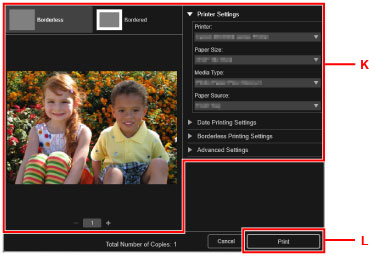
Adja meg a példányszámot, a készülék nevét, a hordozótípust stb. (K).
-
Kattintson a Nyomtatás (Print) gombra (L).
Mac OS esetén:
A megerősítést kérő üzenet megjelenésekor kattintson az OK gombra, majd kattintson a Nyomtatás (Print) gombra.
Automatikusan kinyílik a kezelőpanel, előjön a papírgyűjtő tálca, majd megkezdődik a nyomtatás.
Megjegyzés
-
A My Image Garden segítségével többféle módon használhatja fel a számítógépen található képeket, mint például a digitális fényképezőgéppel készített fényképeket.
-
Windows esetén:
-
Mac OS esetén:
-
