
Ispisivanje fotografije uz obrezivanje
Možete uređivati fotografiju prikazanu na dodirnom zaslonu obrezujući je i zatim je ispisati.
-
Odaberite
 Ispis (Print) na zaslonu POČETNA.
 -
Odaberite
 S mem. kartice (From mem. card).
Prikazuju se izbornici ispisa s memorijske kartice.
-
Odaberite
 Isjecanje ispisa (Trimming print).
 -
Umetnite memorijsku karticu u utor za kartice.
Prikazuje se zaslon za odabir fotografija.
 Napomena
-
Ako memorijsku karticu umetnete prije nego što prikažete izbornike ispisa s memorijske kartice, prikazuje se zaslon odabira fotografije u Odaberite fotoispis (Select photo print).
Za prikaz zaslona POČETNA, dodirnite tipku POČETNA (HOME).
-
Ako ispisni podaci nisu pohranjeni na memorijskoj kartici, ikona Podaci podržanih vrsta nisu spremljeni. (Data of supported types are not saved.) prikazuje se na dodirnom zaslonu.
-
Ako je na memorijskoj kartici pohranjeno više od 2 000 fotografskih podataka, fotografski podaci su automatski podijeljeni u skupine od 2 000 obrnutim kronološkim redoslijedom (prema datumu posljednje izmjene). Provjerite poruku prikazanu na dodirnom zaslonu i odaberite U redu (OK).
-
-
Odaberite fotografiju koju želite ispisati.
Napomena-
Druge mogućnosti
-
-
Obrežite područje ispisa.
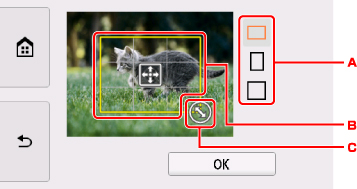
-
Dodirnite za promjenu razmjera proporcija okvira obrezivanja.
-
Povucite za postavljanje okvira obrezivanja.
-
Povucite za postavljanje veličine okvira obrezivanja.
-
-
Odredite postavke prema potrebi.
Dodirnite Kopije (Copies) za prikaz zaslona za određivanje broja kopija.
Za postavljanje stavki, osim Kopije (Copies):
-
Dodirnite gumb Boja (Color).
Pisač započinje ispisivati.
Napomena
-
Dodirnite tipku Zaustavi (Stop) za odustajanje od ispisa.
-
Možete dodati zadatak ispisa dodirujući Ispiši više (Print more) za vrijeme ispisa.
-
Obrezana slika ne može se ponovno pohraniti na memorijsku karticu.
