
Ispis naljepnica diska putem računala
U odjeljku se opisuje ispis fotografija na ispisni disk pomoću aplikacije My Image Garden.
 Važno
Važno
- Ne spajajte pliticu za disk dok se ne prikaže poruka da uložite ispisni disk. To može oštetiti pisač.
-
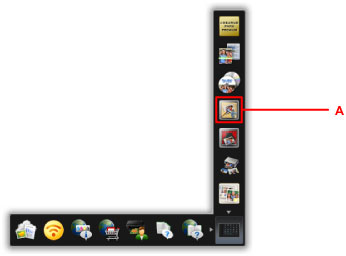
Kliknite ikonu My Image Garden (A) u opciji Quick Menu.
Prikazuje se zaslon Guide Menu.
 Napomena
- Broj i vrste ikona ovise o vašoj regiji, registriranom pisaču/skeneru i instaliranim aplikacijama.
-
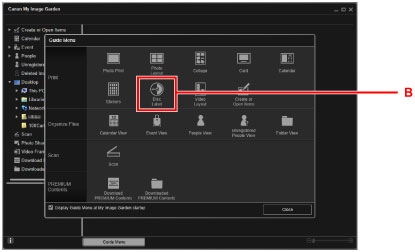
Kliknite ikonu Disc Label (B).
-
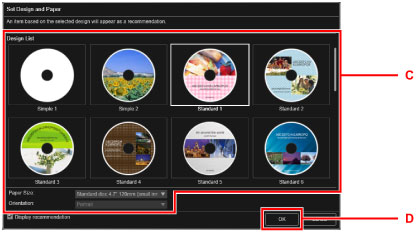
Odredite temu, Paper Size itd. (C).
-
Kliknite OK (D).
-
Kada se pojavi dijaloški okvir, kliknite OK.
-
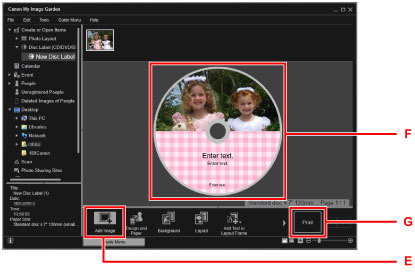
Kliknite Add Image (E), a zatim odaberite fotografije za ispis na naljepnicu diska.
Napomena- Raspored se može razlikovati od očekivanog ovisno o informacijama o slici ili rezultatima analize odabranih slika.
-
Uredite naljepnicu diska (F).
Možete promijeniti pozadinu ili dodati tekst.
-
Za Windows:
-
Za Mac OS:
-
-
Kliknite Print (G).
-
Odredite broj kopija, naziv uređaja itd. (H).
-
Kliknite gumb za pokretanje (I).
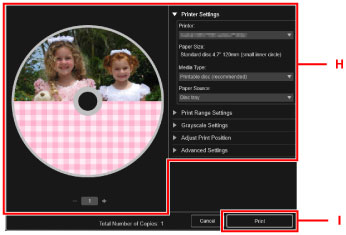
Za sustav Mac OS kliknite OK kada se prikaže poruka potvrde, a zatim kliknite Ispis (Print). Kada se ponovno pojavi poruka potvrde, kliknite OK.
-
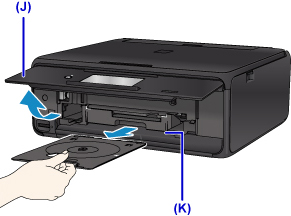
Kada se prikaže poruka da uložite ispisni disk, otvorite radnu ploču (J), a zatim odaberite pliticu za disk iz odjeljka za spremanje plitice za diskove (K).
-
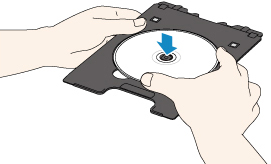
Stavite ispisni disk s ispisnom površinom prema gore na pliticu za disk.
-
Umetnite pliticu za disk u vodilicu plitice za disk.
Umetnite pliticu za disk ravno dok se bijela linija na vodilici plitice za disk gotovo u potpunosti ne poravna sa strelicom (
 ) na plitici za disk.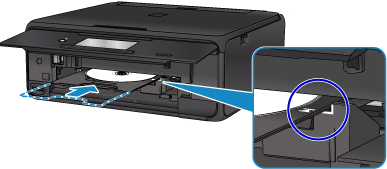
-
Započnite ispis.
Za sustav Windows u dijaloškom okviru kliknite Započni ispis (Start Printing).
Za sustav Mac OS dodirnite U redu (OK) na dodirnom zaslonu.
Plitica za disk uvlači se u pisač, a zatim započinje ispis.
Po dovršetku ispisa, izvucite pliticu za disk iz pisača.
Napomena
-
My Image Garden omogućuje ispis fotografija na naljepnicu diska s različitim rasporedima.
-
Za Windows:
-
Za Mac OS:
-
