Tulostimen sisäosan puhdistaminen (Alalevyn puhdistus)
Poista tahrat tulostimen sisältä. Jos tulostimen sisäpuoli on likainen, tulostettava paperi voi tahriintua. Siksi suosittelemme säännöllistä puhdistamista.
Sinulla täytyy olla valmiina: yksi arkki A4- tai Letter-kokoista tavallista paperia*
* Käytä uutta paperiarkkia.
-
Varmista, että virta on kytketty.
-
Valitse ALKUUN-näytössä
 Asetukset (Setup).
Asetusvalikkonäyttö tulee näkyviin.
-
Valitse
 Ylläpito (Maintenance).
Ylläpito (Maintenance)-näyttö tulee näkyviin.
-
Valitse Alalevyn puhdistus (Bottom plate cleaning).
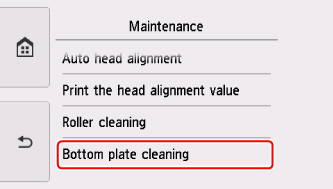
Vahvistusnäyttö tulee näkyviin.
-
Valitse Kyllä (Yes).
-
Poista paperi kasetista noudattaen näytön ohjeita ja napauta sitten OK.
-
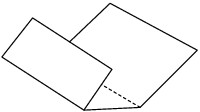
Taita yksi A4- tai Letter-kokoinen arkki tavallista paperia leveyssuunnassa ja avaa sitten taitos.
-
Taita avatun paperiarkin toinen puoli toiseen kertaan, kohdista paperin reuna keskitaitoksen kanssa, avaa taitos ja napauta sitten OK.
-
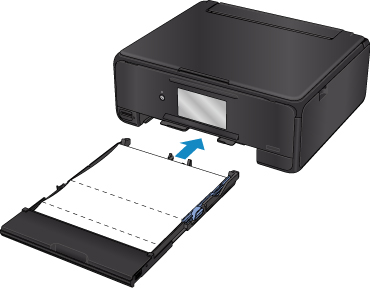
Lisää ainoastaan tämä paperiarkki kasettiin taitosten harjat ylöspäin ja taittamattoman puolikkaan reuna takaosaa kohti.
-
Valitse OK.
Käyttöpaneeli avautuu ja paperin luovutustaso tulee ulos automaattisesti.
Paperi puhdistaa tulostimen sisäosat, kun se syötetään tulostimen läpi.
Tarkista poistetun paperin taitetut kohdat. Jos niissä näkyy mustetahroja, suorita alalevyn puhdistus uudelleen.
-
Valitse OK, kun näyttöön tulee ilmoitus toiminnon päättymisestä.
 Huomautus
- Kun suoritat alalevyn puhdistuksen uudelleen, käytä aina uutta paperia.
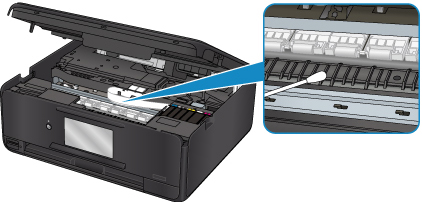
Jos toinenkaan puhdistuskerta ei poista häiriötä, tulostimen sisäosien ulokkeet saattavat olla tahriintuneita. Pyyhi ulokkeissa oleva muste pois pumpulipuikolla tai vastaavalla.
 Tärkeää
- Katkaise virta ja irrota virtajohto ennen tulostimen puhdistamista.