
Drucken durch Platzieren eines Smartphones über dem Drucker
Der Drucker bietet eine NFC(Near Field Communication)-Unterstützung. Hierbei handelt es sich um eine kabellose Nahbereichskommunikations-Technologie.
Durch Platzieren eines NFC-fähigen Android-Smartphones oder -Tablets über der NFC-Markierung auf dem Bedienfeld des Druckers können Sie auf einem Smartphone oder Tablet gespeicherte Fotos und Dokumente drucken.
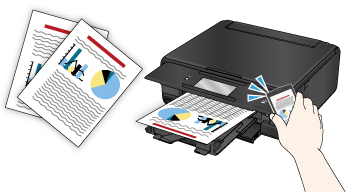
Vor der Verwendung von NFC
Laden Sie „Canon PRINT Inkjet/SELPHY“, und installieren Sie es.
Laden Sie die Anwendung kostenlos von Google Play herunter.
Aktiviert die NFC-Funktion Ihres Smartphones. Weitere Informationen finden Sie in der Bedienungsanleitung Ihres Smartphones.
 Wichtig
-
Die Verfügbarkeit hängt von Ihrem Land oder Ihrer Region ab.
-
Die Anwendung kann kostenlos heruntergeladen werden. Es fallen jedoch Internetverbindungsgebühren an.
Drucken mit NFC
Vergewissern Sie sich vor dem Drucken, dass Canon PRINT Inkjet/SELPHY auf Ihrem Smartphone installiert ist.
-
Starten Sie Canon PRINT Inkjet/SELPHY.
 Hinweis
- Wenn zuerst Canon PRINT Inkjet/SELPHY gestartet wird, wird eine Meldung angezeigt, die Sie auffordert, den Drucker zu registrieren. Für das Drucken mit NFC ist die Druckerregistrierung nicht erforderlich. Tippen Sie auf die Mitte des Bildschirms auf Ihrem Smartphone, um die Meldung zu schließen.
-
Wählen Sie Fotodruck (Photo Print) oder Dokumentdruck (Document Print).
Wenn Datenkonvertierungsdienst (Data Conversion Service) angezeigt wird, während Sie ein Dokument drucken, wird durch Tippen auf OK dessen Format so konvertiert, dass das Layout erhalten bleibt.
Wichtig-
Ihr Smartphone oder Tablet muss mit dem Internet verbunden sein, um den Datenkonvertierungsdienst verwenden zu können; dafür können Verbindungsgebühren anfallen.
-
-
Wählen Sie ein Foto oder Dokument aus, das Sie drucken möchten.
-
Stellen Sie sicher, dass die NFC-Markierung im Bildschirm von Canon PRINT Inkjet/SELPHY angezeigt wird, und halten Sie das Smartphone über die NFC-Markierung auf dem Drucker.
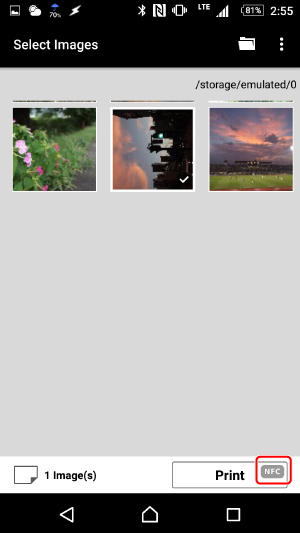
Das Smartphone wird automatisch mit dem Drucker verbunden, und der Drucker startet den Druckvorgang.
Wichtig
-
Wenn der Druckvorgang nicht gestartet wird, ändern Sie die Position für die Platzierung des Smartphones.
-
Wenn die NFC-Markierung nicht im Bildschirm von Canon PRINT Inkjet/SELPHY angezeigt wird, prüfen Sie die NFC-Einstellung Ihres Smartphones und aktivieren Sie die NFC-Funktion.
Hinweis
- Wenn Sie Ihr Smartphone über die NFC-Markierung auf dem Drucker halten, wenn der Menü- oder der Registrierungsbildschirm auf Canon PRINT Inkjet/SELPHY angezeigt wird, wird der Drucker in Canon PRINT Inkjet/SELPHY registriert.
