
Udskrivning af fotos med beskæring
Du kan redigere fotos, som vises på den berøringsfølsomme skærm, ved at beskære og udskrive dem.
-
Vælg
 Udskriv (Print) på skærmbilledet HJEM.
 -
Vælg
 Fra huk.kort (From mem. card).
Udskrifsmenuer fra hukommelseskortet vises.
-
Vælg
 Beskæring af udskr. (Trimming print).
 -
Indsæt hukommelseskortet i kortstikket.
Skærmbilledet til valg af foto åbnes.
 Bemærk
-
Når du isætter hukommelseskortet, før du får vist menuerne for hukommelseskortet, vises skærmbilledet til valg af foto i Vælg fotoudskrift (Select photo print).
For at få vist skærmbilledet HJEM skal du berøre knappen HJEM (HOME).
-
Hvis der ikke er nogle fotodata, der kan udskrives, gemt på hukommelseskortet, vises Data af den understøttede type er ikke gemt. (Data of supported types are not saved.) på den berøringsfølsomme skærm.
-
Hvis der er gemt mere end 2.000 fotodata på hukommelseskortet, opdeles fotodataene automatisk i grupper pr. 2.000 fotos i omvendt kronologisk rækkefølge (dato for seneste ændring). Tjek den meddelelse, der vises på den berøringsfølsomme skærm, og vælg OK.
-
-
Vælg et foto, du vil udskrive.
Bemærk-
Andre indstillinger
-
-
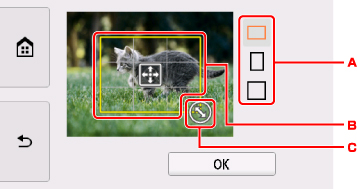
Beskær udskriftsområdet.
-
Tap for at skifte beskæringsrammens højde-breddeforhold.
-
Træk for at placere beskæringsrammen.
-
Træk for at angive størrelsen på beskæringsrammen.
-
-
Angiv de ønskede indstillinger.
Tap på Kopier (Copies) for at få vist skærmbilledet til at angive antal kopier.
For andre indstillingselementer end Kopier (Copies):
-
Berør knappen Farve (Color).
Printeren starter udskrivningen.
Bemærk
-
Tryk på knappen Stop for at annullere udskrivningen.
-
Du kan tilføje kopieringsjobbet, mens du udskriver, ved at tappe på Udskriv mere (Print more).
-
Det beskårne billede kan ikke gemmes igen på hukommelseskortet.
