
طباعة ملصق قرص من جهاز كمبيوتر
يوضح هذا القسم كيفية طباعة الصور الفوتوغرافية على قرص قابل للطباعة باستخدام البرنامج My Image Garden.
 هام
هام
- لا تقم بتركيب درج الأقراص حتى يتم عرض الرسالة التي تطالبك بتحميل القرص القابل للطباعة. يمكن أن يؤدي ذلك إلى تلف الطابعة.
-
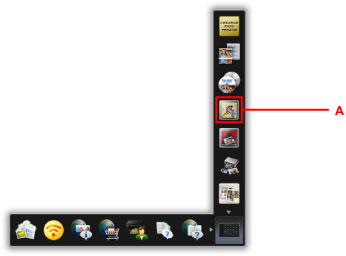
انقر فوق رمز My Image Garden (A) الموجود في Quick Menu.
يتم عرض الشاشة Guide Menu.
 ملاحظة
- تختلف أرقام الرموز المعروضة وأنواعها بناءً على المنطقة الخاصة بك والطابعة/الماسحة الضوئية والتطبيقات المثبتة.
-
انقر فوق الرمز Disc Label (B).
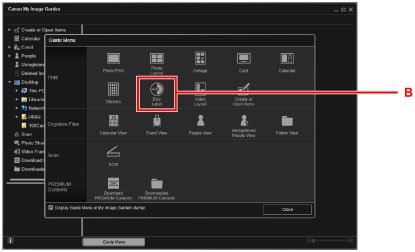
-
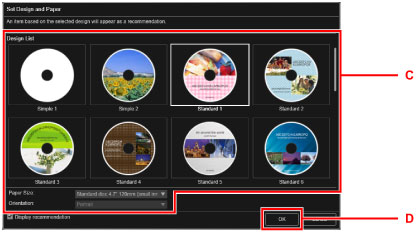
حدد الموضوع وPaper Size وما إلى ذلك (C).
-
انقر فوق OK (D).
-
عند ظهور شاشة مربع الحوار، انقر فوق OK.
-
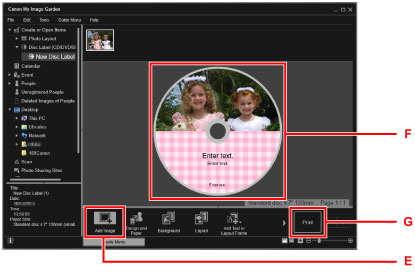
انقر فوق Add Image (E)، ثم حدد الصور التي تريد طباعتها على ملصق القرص.
ملاحظة- قد لا يكون التخطيط بالنتيجة المتوقعة وفقًا لمعلومات الصور أو نتائج تحليل الصورة الخاصة بالصور المحددة.
-
قم بتحرير ملصق القرص (F).
يمكنك تغيير الخلفية أو إضافة النصوص.
-
بالنسبة لنظام التشغيل Windows:
-
بالنسبة لنظام التشغيل Mac OS:
-
-
انقر فوق Print (G).
-
قم بتحديد عدد النُسخ واسم الجهاز الخاص بك، وما إلى ذلك (H).
-
اضغط على الزر بدء (I).
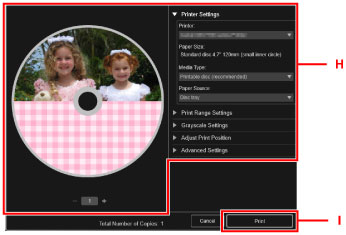
بالنسبة لنظام التشغيل Mac OS، انقر فوق OK عند ظهور رسالة تأكيد، ثم انقر فوق طباعة (Print). عند ظهور رسالة التأكيد مرة أخرى، انقر فوق OK.
-
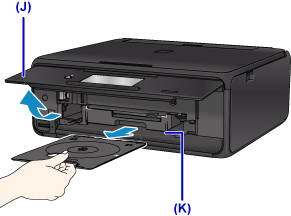
عند عرض الرسالة التي تطالبك بتحميل القرص القابل للطباعة، قم بفتح لوحة التشغيل (J)، ثم قم بإخراج درج الأقراص من قسم تخزين درج الأقراص (K).
-
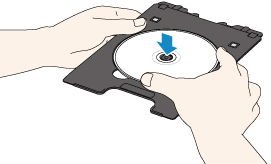
ضع القرص القابل للطباعة على درج الأقراص مع توجيه السطح القابل للطباعة إلى أعلى.
-
قم بتركيب درج الأقراص في موجه درج الأقراص.
قم بإدخال درج الأقراص بشكل مستقيم حتى يصبح الخط الأبيض الموجود على موجه درج الأقراص محاذيًا تقريبًا للسهم (
 ) الموجود على درج الأقراص.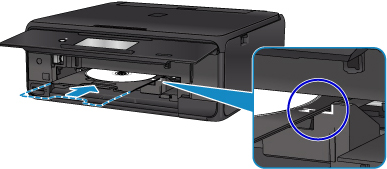
-
ابدأ الطباعة.
لنظام التشغيل Windows، انقر فوق بدء الطباعة (Start Printing) في شاشة مربع الحوار.
لنظام التشغيل Mac OS، انقر فوق OK على الشاشة باللمس.
سيتم سحب درج الأقراص داخل الطابعة، وستبدأ الطباعة بعد ذلك.
بعد اكتمال الطباعة، اسحب درج الأقراص من الطابعة.
ملاحظة
-
يُمكِّنك البرنامج My Image Garden من طباعة الصور الفوتوغرافية على ملصق القرص باستخدام تخطيطات متنوعة.
-
بالنسبة لنظام التشغيل Windows:
-
بالنسبة لنظام التشغيل Mac OS:
-
