
Використання панелі керування для сканування
Перш ніж виконувати сканування на панелі керування принтера, перевірте зазначене далі.
-
Драйвери MP Drivers встановлено (ОС Windows).
Якщо драйвери MP Drivers ще не встановлено, установіть драйвери MP Drivers за допомогою компакт-диска з програмою встановлення або завантажте їх на веб-сайті Canon.
-
Принтер і комп’ютер підключено до мережі належним чином.
У разі сканування даних через підключення до мережі перевірте наведене нижче.
-
Для Windows:
-
Для macOS:
-
-
Місце призначення передавання на комп’ютері та ім’я файлу вказано.
Укажіть місце призначення передавання на комп’ютері та ім’я файлу за допомогою Canon IJ Scan Utility (Windows)/Canon IJ Scan Utility Lite (macOS).
-
Для Windows:
-
Для macOS:
-
Виконайте описану нижче процедуру, щоб переслати дані сканування на комп’ютер.
-
Виберіть пункт
 Сканування (Scan) на екрані «ПОЧАТОК».
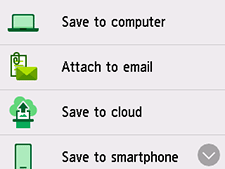
З'явиться екран вибору місця збереження або пересилання даних.
-
Виберіть пункт
 Зберегти на ПК (Save to computer).
 -
Виберіть комп’ютер, на який потрібно переадресувати відскановані дані.
Виберіть пункт Локальний (USB) (Local (USB)) для комп’ютера, підключеного через USB, або виберіть комп’ютер, на який потрібно переадресовувати відскановані дані, якщо його підключено через мережу.
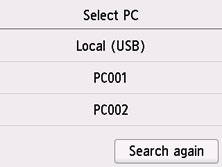
Відобразиться екран режиму очікування сканування.
-
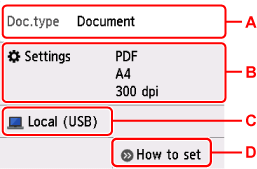
За потреби вкажіть параметри.
-
A: Виберіть тип документа.
- Автосканування (Auto scan)
-
Принтер автоматично розпізнає тип оригіналів, і зображення переадресовується в оптимізованому розмірі, роздільній здатності та форматі даних.
 Важливо
-
Завантажте оригінали належним чином відповідно до їх типу; інакше деякі оригінали можуть бути зіскановані неправильно.
-
Наведені нижче елементи не можна зісканувати належним чином.
-
Документи, розмір яких менший ніж 127 x 178 мм (5 x 7 дюймів), наприклад книга в паперовій обкладинці з обрізаним корінцем
-
Оригінали на тонкому білому папері
-
Довгі та вузькі оригінали, наприклад панорамні фотографії
-
-
- Документ (Document)
- Виберіть для сканування документа.
- Фотографія (Photo)
- Виберіть для сканування фотографії.
-
B: Відображає екран Парам. скан. (Scan settings).
Докладніше про елементи настроювання див. у розділі
-
C: Відображається екран вибору місця збереження або пересилання.
-
D: Відображає інструкції щодо завантаження оригіналу.
-
-
Натисніть кнопку Чорний (Black) або Колір (Color).
 Примітка
-
Якщо оригінал не завантажено належним чином, на сенсорному екрані відобразиться повідомлення. Розмістіть оригінал на склі експонування відповідно до параметрів сканування.
-
Якщо для параметра Формат (Format) на екрані параметрів сканування вибрати значення JPEG або TIFF:
Принтер розпочне сканування, а зіскановані дані буде переадресовано на комп’ютер.
-
Якщо для параметра Формат (Format) на екрані параметрів сканування вибрати значення PDF або Компактний PDF (Compact PDF):
Після завершення сканування відобразиться екран підтвердження з запитом на продовження сканування.
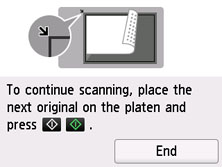
Якщо ви продовжуєте сканування, розташуйте оригінал на склі експонування та почніть сканування.
Якщо продовжувати сканування не потрібно, торкніться елемента Закінчити (End). Відскановані дані пересилаються на комп'ютер одним файлом формату PDF.
Дані сканування переадресуються на комп’ютер відповідно до параметрів, указаних в програмі Canon IJ Scan Utility або Canon IJ Scan Utility Lite.
Приберіть оригінал зі скла експонування після завершення сканування.
Важливо-
Якщо результат сканування з параметром Автосканування (Auto scan) незадовільний, виберіть у кроці 6 тип документа або розмір відповідно до оригіналу.
-
Примітка
-
Можна використовувати наведений нижче спосіб сканування.
-
Сканування за допомогою WIA-сумісного програмного забезпечення (Windows)
Докладніше див. у розділі
-
Конвертація відсканованого документа в текст (OCR).
Докладніше див. у розділі
-
Для Windows:
-
Для macOS:
-
-
Переадресація відсканованих даних на комп’ютер за протоколом WSD (одного з протоколів мережі, які підтримуються в ОС Windows)
-
-
У разі використання ОС Windows після натискання кнопки Чорний (Black) або Колір (Color) може відобразитись екран вибору програм.
У такому разі виберіть Canon IJ Scan Utility як програму, яку потрібно запустити, і натисніть OK.
