
Dubbelsidig kopiering
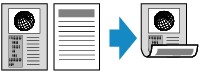
Du kan kopiera två olika originalsidor på de båda sidorna av ett ark.
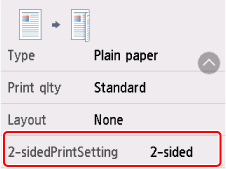
Välj Inställningar (Settings) på väntelägesskärmen för kopiering för att visa skärmen med utskriftsinställningar. Välj 2-sidigt (2-sided) för 2-sidig utskrift (2-sidedPrintSetting) och sedan OK.
Ange var originalen ska placeras eller inställningar för dubbelsidig kopiering.
Ensidig till dubbelsidig
2-sidig utskrift (2-sidedPrintSetting): 2-sidigt (2-sided)
När du väljer Avancerat (Advanced) efter att ha valt 2-sidigt (2-sided) för 2-sidig utskrift (2-sidedPrintSetting) kan du välja orientering och häftningssida på papperet. Du kan också välja om förhandsgranskningsfönstret ska visas när du placerar originalet på glaset.
-
Om du väljer Orientering: Stående (Orientation: Portrait) och Utmat.: Långsidebindn. (Output: Long side bind):

-
Om du väljer Orientering: Stående (Orientation: Portrait) och Utmat.: Kortsidebindn. (Output: Short side bind):
-
Om du väljer Orientering: Liggande (Orientation: Landscape) och Utmat.: Långsidebindn. (Output: Long side bind):

-
Om du väljer Orientering: Liggande (Orientation: Landscape) och Utmat.: Kortsidebindn. (Output: Short side bind):

När du lägger originalet på glaset:
-
Innan du skannar:
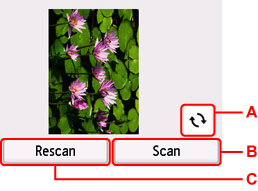
När du väljer 2-sidigt (2-sided) för 2-sidig utskrift (2-sidedPrintSetting) och förhandsgranskning är aktiverad startar skrivaren förhandsskanning innan originalet skannas. När förhandsskanningen är klar visas förhandsgranskningsskärmen på pekskärmen.
-
A: Välj att rotera originalet 180 grader.
-
B: Välj för att börja skanna originalet.
-
C: Välj för att skanna om originalet.
-
-
Efter skanning:
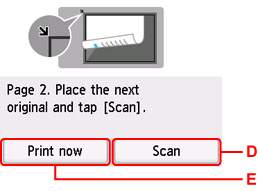
Bekräftelseskärmen visas när varje originalark har skannats.
-
D: Välj för att börja skanna originalet.
Ta bort det första originalet från glaset efter skanningen. Placera nästa ark på glaset och tryck på Skanna (Scan).
-
E: Välj för att börja kopiera originalet som redan har skannats.
 Obs!
Obs!-
Du kan lägga till kopiering när utskrift pågår.
-
