Odpravljanje težav s kakovostjo tiskanja

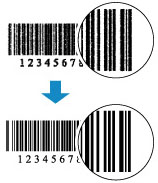
Če so rezultati tiskanja nezadovoljivi (pojavljajo se npr. bele črte, nepravilno poravnane/popačene črte ali neenakomerne barve), preverite nastavitve papirja in kakovosti tiskanja.
-
1. preverjanje Ali se nastavitve velikosti strani in vrste medija ujemajo z velikostjo in vrsto naloženega papirja?
Če se nastavitve ne ujemajo, ni mogoče dobiti ustreznih rezultatov.
Če tiskate fotografijo ali ilustracijo, lahko napačna nastavitev vrste papirja poslabša kakovost barve natisa.
Poleg tega lahko na natisnjeni površini nastanejo praske.
Način preverjanja nastavitve papirja in kakovosti tiskanja je odvisen od tega, za kaj uporabljate svoj tiskalnik.
-
Tiskanje iz tiskalnika
Preverite nastavitve prek nadzorne plošče tiskalnika.
-
Tiskanje iz računalnika
Preverite nastavitve z gonilnikom tiskalnika.
-
Tiskanje iz pametnega telefona/tabličnega računalnika z uporabo aplikacije

Preverite nastavitve aplikacije.
-
-
2. preverjanje Prepričajte se, da je izbrana ustrezna kakovost tiskanja (glejte seznam zgoraj).
Izberite možnost kakovosti tiskanja, ki je ustrezna za posamezno vrsto papirja in motiv, ki ga želite natisniti. Če na izpisu opazite madeže ali neenakomerno obarvanost, povečajte kakovost tiskanja in znova natisnite.
-
3. preverjanje Če težave ne odpravite, kliknite ilustracijo, ki ustreza težavi.
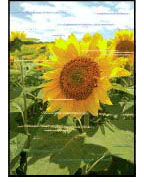
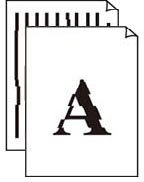 Črte so napačno poravnane/popačene
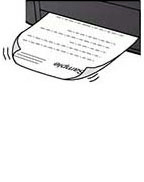
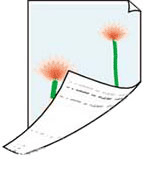
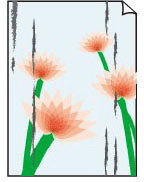 Papir je umazan/natisnjena površina je opraskana
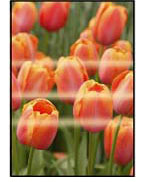
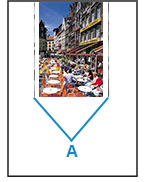 Poleg slike se pojavi navpična črta
 Slike niso dokončane/tiskanja ni mogoče dokončati
 Črte niso dokončane ali manjkajo (Windows)