
Ładowanie papieru fotograficznego/papieru zwykłego do tylnej tacy
Można ładować papier zwykły lub fotograficzny.
Na tylnej tacy można też umieszczać koperty.
-
Przygotuj papier.
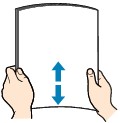
Wyrównaj krawędzie papieru. Jeśli papier jest zwinięty, wyprostuj go.
 Uwaga
Uwaga-
Przed załadowaniem papieru należy dokładnie wyrównać jego krawędzie. Załadowanie papieru bez wyrównania krawędzi może spowodować jego zacięcie.
-
Jeśli papier jest zwinięty, należy wygiąć go delikatnie w przeciwnym kierunku, trzymając za przeciwległe rogi aż do momentu całkowitego wyprostowania.
Szczegółowe informacje na temat prostowania zwiniętego papieru można znaleźć w punkcie Kwestia 3 w części Papier jest zaplamiony/Zadrukowana powierzchnia jest porysowana/Plamy atramentu/Zwinięty papier.
-
W przypadku użycia papieru Photo Paper Plus Semi-gloss SG-201 należy załadować tylko jeden arkusz w takim stanie, w jakim się znajduje, nawet jeśli jest pozwijany. Odgięcie tego papieru w celu wyprostowania może spowodować popękanie powierzchni papieru i pogorszenie jakości wydruku.
-
-
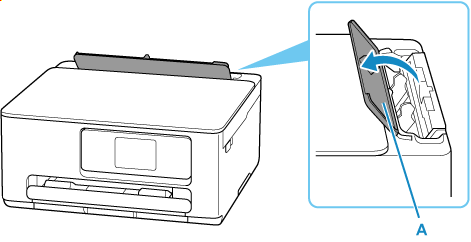
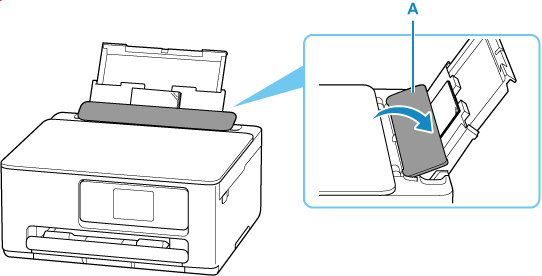
Otwórz pokrywę otworu podajnika (A).
-
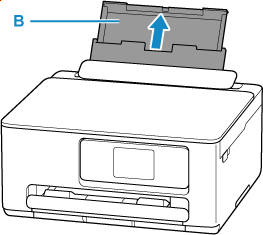
Wyciągnij prosto w górę i złóż z powrotem podpórkę papieru (B).
-
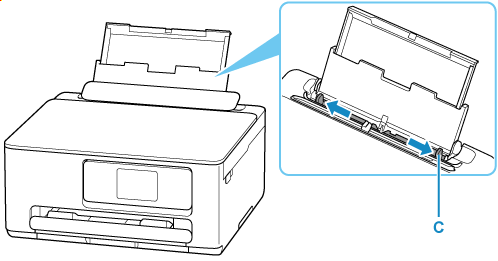
Przesuń prawą prowadnicę papieru (C), aby otworzyć obie prowadnice papieru.
-
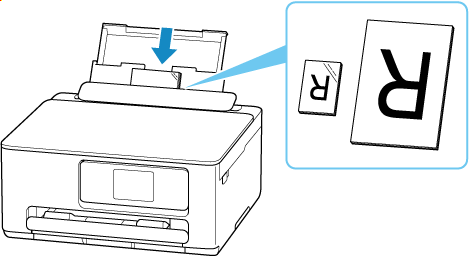
Załaduj stos papieru w orientacji pionowej STRONĄ DO ZADRUKOWANIA SKIEROWANĄ DO GÓRY.
 Ważne
Ważne-
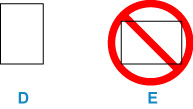
Papier należy ładować w orientacji pionowej (D). Ładowanie papieru w orientacji poziomej (E) może spowodować jego zacięcie.
-
-
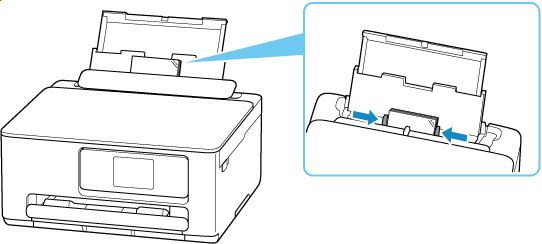
Przesuń w prawo prowadnicę papieru (C), aby wyrównać ją z obiema krawędziami stosu papieru.
Prowadnic papieru nie należy dosuwać zbyt blisko papieru. W przeciwnym razie papier może zostać załadowany niepoprawnie.
 Uwaga
Uwaga-
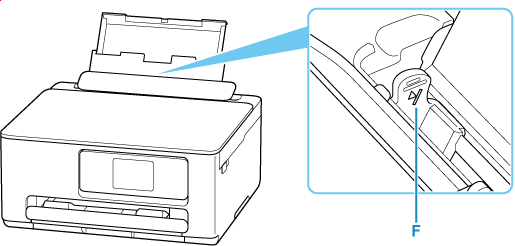
Nie należy ładować arkuszy papieru powyżej wskaźnika limitu pojemności (F).
-
-
Delikatnie zamknij pokrywę otworu podajnika (A).
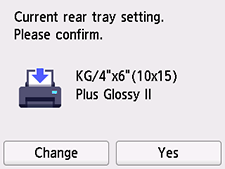
Po zamknięciu pokrywy otworu podajnika na ekranie dotykowym pojawi się ekran potwierdzenia ustawień papieru w tylnej tacy.
-
Jeśli rozmiar strony i typ nośnika wyświetlone na ekranie dotykowym są zgodne z rozmiarem i typem papieru załadowanego na tylną tacę, wybierz opcję Tak (Yes).
Jeśli tak nie jest, wybierz opcję Zmień (Change), aby zmienić ustawienia zgodnie z rozmiarem i typem załadowanego papieru.
 Uwaga
Uwaga-
Jeśli chcesz ukryć ekran potwierdzenia ustawienia papieru, zob. Sprawdź wymianę papieru (Check paper replacement).
-
-
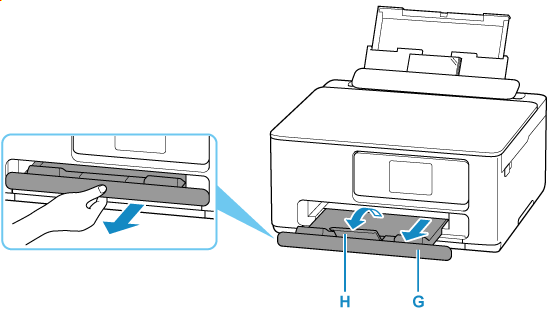
Wyciągnij tacę wyprowadzania papieru (G) i przedłużenie tacy wyjściowej (H).
Uwaga
-
Dostępne są różne rodzaje papieru, np. papier pokryty specjalnymi powłokami, przeznaczony do drukowania zdjęć z optymalną jakością czy też papier przeznaczony do drukowania dokumentów. Każdy typ nośnika ma określone ustawienia wstępne (dotyczące sposobu użycia i nanoszenia atramentu, odległości od dysz itd.), które umożliwiają uzyskanie na tym nośniku optymalnej jakości wydruku. Nieprawidłowe ustawienia papieru mogą też być przyczyną słabej jakości drukowanych kolorów lub porysowania zadrukowanej powierzchni. W przypadku zamazanych obszarów lub nierównomiernych kolorów należy zwiększyć ustawienie jakości wydruku i ponownie podjąć próbę drukowania.
-
Aby zapobiegać nieprawidłowemu drukowaniu, drukarka została wyposażona w funkcję, która wykrywa, czy cechy papieru załadowanego na tylną tacę odpowiadają ustawieniom papieru. Przed rozpoczęciem drukowania wprowadź ustawienia druku zgodne z ustawieniami papieru.
