
Nuskaityti naudojant Valdymo skydelį
Prieš nuskaitydami iš spausdintuvo valdymo skydelio, patikrinkite toliau nurodytus dalykus.
-
„MP Drivers“ įdiegtos. („Windows“)
Jei „MP Drivers“ dar neįdiegtos, „MP Drivers“ įdiekite iš sąrankos CD arba „Canon“ svetainės.
-
Spausdintuvas ir kompiuteris tinkamai prijungti prie tinklo.
Nuskaitydami duomenis tinklo ryšiu, atkreipkite dėmesį į toliau nurodytą informaciją.
-
Naudojant „Windows“:
-
Skirta „macOS“:
-
-
Kompiuteryje nurodyta perdavimo paskirties vieta ir failo pavadinimas.
Nurodykite perdavimo paskirties vietą kompiuteryje ir failo pavadinimą naudodami „Canon IJ Scan Utility“ („Windows“) / „Canon IJ Scan Utility Lite“ („macOS“).
-
Naudojant „Windows“:
-
Skirta „macOS“:
-
Norėdami persiųsti į kompiuterį nuskaitytus duomenis, atlikite toliau nurodytus veiksmus.
-
Ekrane PRADŽIA pasirinkite
 Nuskaityti (Scan).
Atveriamas langas, kuriame galima pasirinkti duomenų išsaugojimo / persiuntimo vietą.
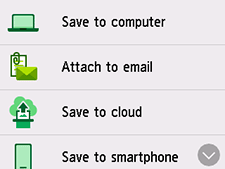
-
Pasirinkite
 Įrašyti į PC (Save to computer).
 -
Pasirinkite kompiuterį, į kurį reikia persiųsti nuskaitytus duomenis.
Jei prie kompiuterio prijungtas USB, pasirinkite Vietinis (USB) (Local (USB)), o jei nuskaitytus duomenis reikia persiųsti į kompiuterį, kuris prijungtas prie tinklo, pasirinkite kompiuterį.
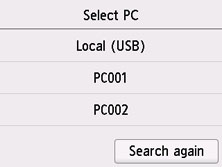
Atidaromas nuskaitymo laukimo ekranas.
-
Jei reikia, nurodykite parametrus.
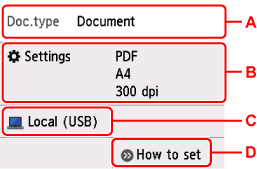
-
A: Pasirinkite dokumentų tipą.
- Autom. nuskait. (Auto scan)
-
Spausdintuvas automatiškai nustato originalių dokumentų tipą, o vaizdas perduodamas naudojant optimalų dydį, skyrą ir duomenų formatą.
 Svarbu
-
Originalius dokumentus dėkite tinkamai atsižvelgdami į jų tipą; kitu atveju kai kurie originalūs dokumentai gali būti netinkamai nuskaityti.
-
Tinkamai negalima nuskaityti šių daiktų.
-
Dokumentai, mažesni nei 127 x 178 mm (5 x 7 col.), pvz., knygos minkštais viršeliais su išpjautu pagrindu
-
Plono balto popieriaus originalių dokumentų
-
Ilgų ir siaurų originalių dokumentų, pvz., panoraminių nuotraukų
-
-
- Dokumentas (Document)
- Pasirinkite dokumentą nuskaityti.
- Nuotrauka (Photo)
- Pasirinkite nuotrauką nuskaityti.
-
B: Atidaromas ekranas Nusk. param. (Scan settings)
Daugiau informacijos apie parametrų elementus žr.:
-
C: Atidaromas ekranas, kuriame galima pasirinkti įrašymo / persiuntimo vietą.
-
D: Rodoma, kaip įdėti originalų dokumentą.
-
-
Paspauskite mygtuką Juoda (Black) arba mygtuką Spalvota (Color).
 Pastaba
-
Jei originalus dokumentas uždėtas netinkamai, jutikliniame ekrane bus pateiktas pranešimas. Ant ekspozicinio stiklo originalų dokumentą dėkite atsižvelgdami į nuskaitymo parametrus.
-
Jei nuskaitymo parametrų ekrane pasirinksite parinkties Formatas (Format) nuostatą JPEG arba TIFF:
Spausdintuvas pradeda nuskaitymą ir nuskaityti duomenys perduodami į kompiuterį.
-
Jei nuskaitymo parametrų ekrane pasirinksite parinkties Formatas (Format) nuostatą PDF arba Compact PDF:
Baigtus nuskaityti atidaromas patvirtinimo ekranas, kuriame turite pasirinkti, ar norite tęsti nuskaitymą.
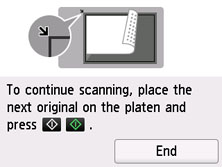
Jei pasirinksite nuskaityti toliau, ant ekspozicinio stiklo padėkite originalų dokumentą ir paleiskite nuskaitymą.
Jei toliau nuskaityti nereikia, bakstelėkite Pabaiga (End). Nuskaityti duomenys persiunčiami į kompiuterį viename PDF faile.
Nuskaityti duomenys perduodami į kompiuterį pagal „Canon IJ Scan Utility“ / „Canon IJ Scan Utility Lite“ nurodytus parametrus.
Baigus nuskaityti nuimkite originalų dokumentą nuo ekspozicinio stiklo.
Svarbu-
Jei pasirinkus Autom. nuskait. (Auto scan) norimo rezultato gauti nepavyksta, pasirinkite atliekant 6 veiksmą nurodytą originalų dokumentą atitinkantį dokumento tipą ir formatą.
-
Pastaba
-
Galima naudoti šį nuskaitymo metodą.
-
Nuskaitymas naudojant su WIA suderinamą programinę įrangą („Windows“)
Išsamios informacijos žr.:
-
Nuskaityto dokumento konvertavimas į tekstą (OCR)
Išsamios informacijos žr.:
-
Naudojant „Windows“:
-
Skirta „macOS“:
-
-
Nuskaitytų duomenų persiuntimas į kompiuterį naudojant WSD (vieną iš „Windows“ palaikomų tinklo protokolų)
-
-
Naudojant Windows, programos pasirinkimo ekranas gali būti atidarytas paspaudus mygtuką Juoda (Black) arba mygtuką Spalvota (Color).
Tokiu atveju pasirinkite norimą paleisti Canon IJ Scan Utility programinę įrangą ir spustelėkite Gerai (OK).
