
Skannattujen tietojen lähettäminen sähköpostitse tietokoneesta
Ennen skannattujen tietojen liittämistä sähköpostiin, tarkista seuraavat asiat:
-
MP Drivers on asennettu. (Windows)
Jos MP Drivers -ajuria ei vielä ole asennettu, asenna MP Drivers -ajuri Asennus-CD-levyltä tai Canon-sivustosta.
-
Tulostin ja tietokone on kytketty verkkoon oikein.
Kun skannaat tietoja verkkoyhteyttä käyttämällä, tarkista seuraavat seikat.
-
Windows:
-
macOS:
-
-
Verkkoskannauksen kohdekansio tietokoneessa ja tiedoston nimi on määritetty.
Määritä verkkoskannauksen kohdekansio tietokoneessa ja tiedoston nimi Canon IJ Scan Utility -sovelluksessa (Windows) tai Canon IJ Scan Utility Lite -sovelluksessa (macOS).
-
Windows:
-
macOS:
-
Lähetä skannatut tiedot sähköpostina tietokoneesta seuraavalla tavalla.
-
Valitse ALKUUN-näytöltä
 Skannaa (Scan).
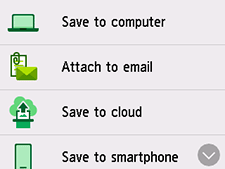
Tietojen tallennus- tai siirtosijainnin valintanäyttö tulee näkyviin.
-
Valitse
 Liitä sähköpostin liitetiedostoksi (Attach to email).
 -
Valitse
 Lähetä s.posti tietokoneesta (E-mail from PC).
 -
Valitse tietokone, johon skannatut tiedot välitetään.
Valitse Paikallinen (USB) (Local (USB)), jos käytössä on USB-liitännällä kytketty tietokone, tai valitse tietokone, johon skannatut tiedot välitetään, kun käytössä on verkkoon kytketty tietokone.
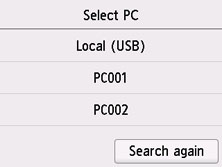
Skannauksen valmiusnäyttö avautuu.
-
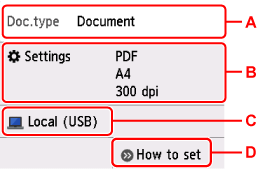
Määritä asetukset tarvittaessa.
-
A: Valitse asiakirjatyyppi.
- Autom. skannaus (Auto scan)
Tulostin tunnistaa alkuperäisten asiakirjojen tyypin automaattisesti, ja kuva välitetään koon, tarkkuuden ja tietomuodon osalta optimoituna.
 Tärkeää
-
Lisää alkuperäiset asiakirjat niiden tyypin mukaan; muussa tapauksessa osaa alkuperäisistä asiakirjoista ei ehkä skannata oikein.
-
Seuraavia kohteita ei voi skannata oikein.
-
Alle 127 x 178 mm (5 x 7 tuumaa) kokoiset asiakirjat, kuten pehmeäkantisten kirjojen sivut ilman selkämystä
-
Ohutta valkoista paperia käyttävät alkuperäiset asiakirjat
-
Leveät ja kapeat alkuperäiset asiakirjat, kuten panoraamakuvat
-
- Asiakirja (Document)
- Valitse asiakirjan skannaustapa.
- Valokuva (Photo)
- Valitse valokuvan skannaustapa.
-
B: Avaa Skannausas. (Scan settings) -näytön.
Lisätietoja asetuskohteista on kohdassa:
-
C: Näyttää tallennuksen/siirron valintanäytön.
-
D: Näyttää ohjeet alkuperäiskappaleen asettamiseen.
-
-
Paina Musta (Black)- tai Väri (Color)-painiketta.
 Huomautus
-
Jos alkuperäisasiakirjaa ei ole asetettu oikein, kosketusnäytössä näkyy ilmoitus. Aseta alkuperäisasiakirja tasolle valittujen skannausasetusten mukaan.
-
Jos asetat alkuperäisen asiakirjan tasolle:
-
Jos valitset skannausasetusten näytöltä Muoto (Format)-kohdan asetukseksi JPEG:
Tulostin aloittaa skannauksen, ja skannatut tiedot välitetään tietokoneeseen.
-
Jos valitset skannausasetuksen näytön Muoto (Format)-kohdasta PDF- tai Pakattu PDF (Compact PDF)-asetuksen:
Kun skannaus on valmis, näkyviin tulee vahvistusnäyttö, jossa kysytään, jatketaanko skannausta.
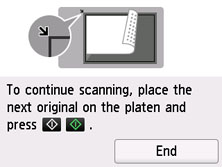
Jos jatkat skannausta, aseta seuraava alkuperäinen asiakirja tasolle ja aloita skannaus.
Jos et jatka skannausta, valitse Lopeta (End). Skannatut tiedot välitetään tietokoneelle yhtenä PDF-tiedostona.
-
Skannatut tiedot välitetään tietokoneeseen ja liitetään sähköpostin liitetiedostoksi Canon IJ Scan Utility- / Canon IJ Scan Utility Lite -sovelluksessa määritettyjen asetusten mukaisesti.
Katso sähköpostiohjelmiston käyttöoppaasta asetukset tai sähköpostin lähettämisohjeet.
Poista tasolle asetettu alkuperäiskappale, kun skannaus on päättynyt.
-
-
Jos skannaus Autom. skannaus (Auto scan) -toiminnolla ei onnistu, valitse asiakirjan tyyppi tai koko alkuperäisasiakirjan mukaan vaiheessa 7.
Tärkeää
Huomautus
-
Windows-järjestelmässä saatetaan näyttää ohjelman valintanäyttö Musta (Black)- tai Väri (Color)-painikkeen painamisen jälkeen.
Valitse tässä tapauksessa Canon IJ Scan Utility ja valitse sitten OK.
