
Valokuvien kopioiminen
Voit skannata tulostettuja valokuvia ja tulostaa ne kaikki yhdellä kertaa.
-
Valitse ALKUUN-näytöltä
 Kopio (Copy).
 -
Valitse
 Valokuvakopio (Photo copy).
 -
Noudata näytön ohjeita ja valitse OK.
-
Aseta tulostettava valokuva tasolle noudattamalla näytön ohjeita ja valitse sitten OK.
Kun skannaus on tehty, näyttöön tulee tulostusasetusten vahvistusnäyttö.
-
Määritä asetukset tarvittaessa.
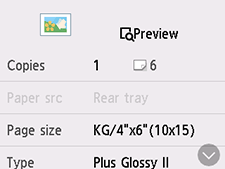
Tuo asetuskohteet näkyviin pyyhkäisemällä näyttöä ja tuo asetukset näkyviin valitsemalla asetuskohde. Valitse määrittääksesi asetus.
 Huomautus
-
Valitsemalla Esikatselu (Preview) voit esikatsella tulostettavaa kuvaa esikatselunäytössä. Voit vaihtaa näyttöä pyyhkäisemällä valokuvaa.
Jos valokuvassa näkyy
 , tulostettua valokuvaa ei välttämättä ole skannattu oikein. Skannaa tulostettu valokuva uudelleen.
Seuraavat asetuskohteet voidaan vaihtaa.
-
Kopiot (Copies)
Määritä kopioiden lukumäärä.
-
P.lähde (Paper src)
Paperilähteeksi on asetettu Takalokero (Rear tray).
-
Sivukoko (Page size)
Valitse sivukoko.
-
Tyyppi (Type) (Tulostusmateriaali)
Valitse tulostusmateriaali.
-
Laatu (Print qlty) (Tulostuslaatu)
Valitse tulostuslaatu alkuperäisen asiakirjan mukaan.
-
Reuna (Border) (Reunallinen/reunaton tulostus)
Valitse reunallinen tai reunaton tulostus.
-
Val.korj (Photo fix)
Valitse Autom. val. korj. (Auto photo fix), Haalistum. korj. (Fade restoration) tai Ei korjausta (No correction).
Huomautus-
Jos valitset Autom. val. korj. (Auto photo fix), tulostin korjaa skannatun kuvan automaattisesti.
-
Jos valitset Haalistum. korj. (Fade restoration), tulostin korjaa skannatun kuvan, joka on haalistunut ajan myötä.
-
Jos valitset Ei korjausta (No correction), tulostin tulostaa skannatun kuvan ilman korjausta.
-
-
-
Paina Musta (Black)- tai Väri (Color)-painiketta.
Tulostin käynnistää tulostuksen.
