
Paberisöötja rullikute puhastamine
Kui paberisöötja rullik on määrdunud või paberitolm on selle külge kinni jäänud, siis ei pruugi paberi söötmine õnnestuda. Sellisel juhul puhastage rullikut. Puhastamine kulutab rullikuid, seetõttu tehke seda ainult vajaduse korral.
Teil läheb vaja kolme A4-tavapaberi formaadis lehte
-
Valige avaekraanil
 (Häälestus).
Kuvatakse seadistusmenüü ekraan.
-
Valige
 Hooldus (Maintenance).
Avaneb ekraan Hooldus (Maintenance).
-
Valige Rulliku puhastamine (Roller Cleaning).
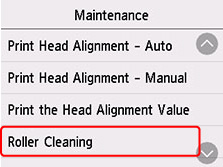
Ilmub kinnitusmenüü.
-
Valige suvand Jah (Yes).
-
Valige puhastamiseks kasutatav paberiallikas.
-
Järgige teadet, et paberiallikast paber eemaldada.
Kui puhastate kasseti paberisöötja rullikut, eemaldage kassetist paber ja vajutage see tagasi.
-
Koputage suvandil OK.
Paberisöötja rullikud käivad puhastamisel ilma paberita ringi.
-
Veenduge, et paberisöötja rullik on lõpetanud pöörlemise, ja seejärel järgige sõnumit, laadides kolm lehte A4 tavapaberit paberi söötmispunkti, kus paberisöötja rullik puhastatakse.
-
Koputage suvandil OK.
Printer alustab puhastamist. Puhastamine on lõpetatud siis, kui paber on väljutatud.
-
Koputage lõpetusteate ilmudes nupul OK.
Kui probleem ei lahene ka ülaltoodud toimingutega, järgige allolevat toimingut.
-
Lülitage toide välja ja ühendage toitejuhe lahti.
-
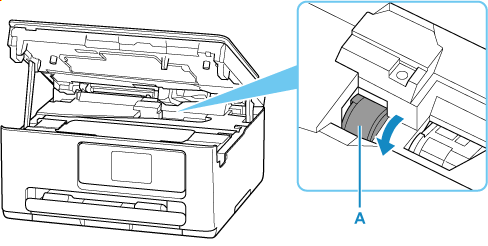
Avage skannimisseade/kaas.
-
Pöörates tagumisel alusel olevat paberisöötja rullikut (A) rohkem kui kaks täisringi, pühkige seda korralikult välja väänatud niiske lapiga.
Ärge puudutage rullikut sõrmedega. Paberi söötmine võib määrida.
Kui pärast puhastamist probleem ei lahene, võtke ühendust Canon, et tellida hooldust.
