
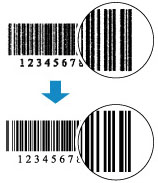
 Prinditud vöötkoode ei tuvastata

-
Kontroll 1 Printige spetsiaalses vöötkoodide printimise režiimis.
Spetsiaalses vöötkoodide printimise režiimis printimine muudab vöötkoodid vöötkoodilugerite jaoks hõlpsamini loetavaks.
Märkige printeridraiveri dialoogiboksis Prindisuvandid (Print Options) ruut Prindi vöötkood selgelt (Print barcodes clearly).
Üksikasju vaadake allpool dialoogiboksi Prindi vöötkood selgelt (Print barcodes clearly) jaotisest Prindisuvandid (Print Options).
 Tähtis!
- Kui valite suvandi Prindi vöötkood selgelt (Print barcodes clearly), võib printimiskiirus väheneda.
- Kui printimine on lõppenud, eemaldage märkeruut suvandilt Prindi vöötkood selgelt (Print barcodes clearly).
- Toetatud kandjatüübid: Tavapaber (Plain Paper), Sildipaber (Label Paper)
- Spetsiaalne vöötkoodide printimise režiim ei toeta 2D-koode (QR-koode jne).
-
Kontroll 2 Kas kasutate paberit või prindikandjat, millel tint valgub kergesti laiali?
Vöötkoode ei saa selgesti printida paberile või prindikandjale, millel tint valgub kergesti laiali. Kasutage sobivat paberit ja prindikandjat.
-
Kontroll 3 Joondage prindipea.
Kui prinditud sirgjooned on valesti joondatud / moonutatud või printimistulemus teid mingil muul põhjusel ei rahulda, muutke prindipea asendit.
 Märkus
-
Kui probleem ei lahene ka pärast prindipea joondamist, joondage prindipea käsitsi arvuti abil.
-
Windowsi puhul
-
-
