
Копиране на по-големи оригинали на две половини
Можете да копирате оригинал с размер, по-голям от стъклото на принтера. Сканирайте оригинала на две половини, комбинирайте данните и намалете мащаба, за да отпечатате така, че оригиналът да се побере в един лист хартия.

Заредете хартия, която е половината от размера на по-големия оригинал, както е показано по-долу.
-
За оригинал с размер A3: заредете хартия с размер A4.
-
За оригинал с размер B4: заредете хартия с размер B5.
-
За оригинал с размер 11x17: заредете хартия с размер Letter.
 Забележка
-
Не се поддържа печатане без полета.
-
Изберете
 Копиране (Copy) в екрана НАЧАЛО.
 -
Изберете
 Копир. по-голям р-р (Oversized copy).
 -
Прегледайте съобщението и докоснете OK.
-
Изберете размера на оригинала с по-голям размер.
-
Изберете размера на страницата, върху която ще печатате.
-
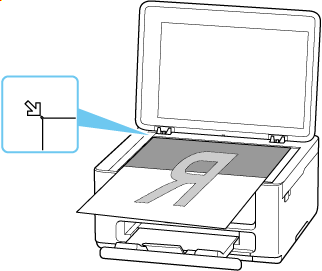
Поставете първата половина на по-големия оригинал СЪС СТРАНАТА ЗА СКАНИРАНЕ НАДОЛУ върху стъклото и я подравнете със знака за подравняване (
 ).
).
-
Внимателно затворете капака за документи и докоснете OK.
-
Укажете необходимите настройки.
Можете да укажете броя на копията в екрана за готовност за копиране.
За подробности относно елементите за настройка:
-
Натиснете бутона Ч/Б (Black) или бутона Цветно (Color).
Принтерът започва сканирането на първата половина на оригинала.
Когато сканирането на оригинала завърши, принтерът издава звуков сигнал.
-
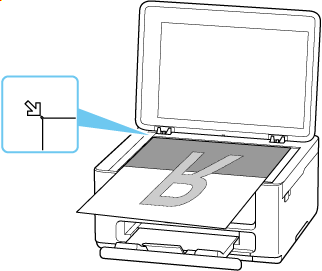
Завъртете по-големия оригинал на 180 градуса, за да поставите другата му половина върху стъклото, и след това я подравнете със знака за подравняване (
).
-
Внимателно затворете капака за документи и докоснете Сканиране (Scan).
Принтерът сканира другата половина на по-големия оригинал и започва да копира.
Забележка
-
В средата на копието може да се появят бели линии или да се получи разминаване на изображението поради съдържанието на оригинала или начина, по който е поставен. Ако резултатите от печатането не са според очакванията, опитайте с Canon IJ Scan Utility (Windows) или Canon IJ Scan Utility Lite (macOS), наличен в компютъра.
