
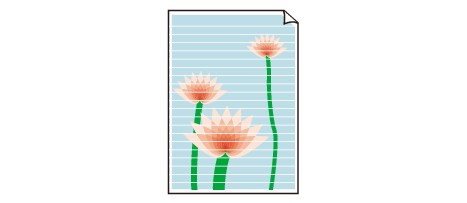
 Роздруківки пусті/розмиті або нечіткі/неточні або кольори розтікаються/присутні смуги чи лінії

 Надруковане зображення нечітке

Неправильні кольори
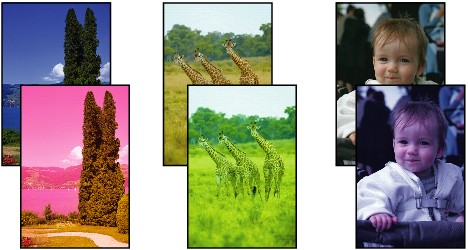
З’являються білі смуги

-
Перевірка 1 Перевірте параметри паперу та якості друку.
-
Перевірка 2 Перевірте очікуваний рівень чорнила в картриджах FINE. Коли в картриджі FINE закінчиться чорнило, замініть його на нові.
-
Перевірка 3 Чи правильно встановлено картридж FINE?
-
Переконайтеся, що на картриджі FINE не залишилося жовтогарячої стрічки.
Якщо на картриджі FINE залишилася жовтогаряча стрічка, зніміть її.
-
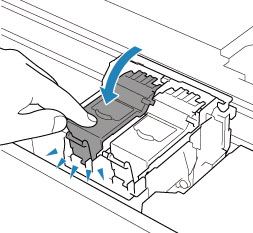
Якщо кришка фіксації картриджів із чорнилом не закрита належним чином, чорнило може подаватися неправильно.
Відкрийте модуль сканування / кришку, щоб відкрити кришку фіксації картриджів із чорнилом, а потім закрийте її.
Натискайте кришку фіксації картриджів із чорнилом, доки вона з клацанням не стане на місце.
-
-
Перевірка 4 Чи не закупорені сопла друкуючої головки?
Роздрукуйте зразок для перевірки сопел, щоб визначити, чи правильно подається чорнило із сопел друкуючої головки.
-
Крок 1 Надрукуйте зразок для перевірки сопел.
Після друку шаблону для перевірки сопел розгляньте його.
-
Для Windows:
-
Для macOS:
Якщо шаблон надруковано неправильно, перейдіть до наступного кроку.
-
-
Крок 2 Виконайте чищення друкуючої головки.
Після чищення друкуючої головки надрукуйте шаблон для перевірки сопел та перевірте результат.
-
Для Windows:
-
Для macOS:
Якщо це не допомогло, перейдіть до наступного кроку.
-
-
Крок 3 Знову виконайте чищення друкуючої головки.
Після повторного чищення друкуючої головки надрукуйте шаблон для перевірки сопел і перевірте результат.
Якщо це не допомогло, перейдіть до наступного кроку.
-
Крок 4 Виконайте глибоке чищення друкуючої головки.
Після глибокого чищення друкуючої головки надрукуйте шаблон для перевірки сопел та перевірте результат.
-
Для Windows:
-
Для macOS:
Якщо це не допомогло, вимкніть принтер на період понад 24 години, не від'єднуючи шнур живлення, і перейдіть до наступного кроку.
-
-
Крок 5 Знову виконайте глибоке чищення друкуючої головки.
Після повторного глибокого чищення друкуючої головки надрукуйте шаблон для перевірки сопел та перевірте результат.
Якщо це не допомогло, перейдіть до наступного кроку.
-
Крок 6 Замініть картридж FINE.
Якщо повторне глибоке чищення друкуючої головки не допомогло, можливо, друкуюча головка пошкодилась або закінчилося чорнило. Замініть картридж FINE.
Докладніше про друк шаблону для перевірки сопел, чищення друкуючої головки та глибоке чищення друкуючої головки див. в розділі Якщо роздруківка бліда або нерівна.

-
-
Перевірка 5 Використовуючи папір з однією поверхнею для друку, переконайтеся, що його завантажено правильною стороною.
Друк на неправильній стороні такого паперу може призвести до нечіткого друку або друку з низькою якістю.
Завантажуючи папір у задній лоток, тримайте його стороною для друку догори. Завантажуючи папір у касету, тримайте його стороною для друку вниз.
Для отримання докладнішої інформації про визначення сторони для друку див. інструкцію з експлуатації, яка надається в комплекті постачання паперу.
-
Для отримання інформації про копіювання див. також нижченаведені розділи:
-
Перевірка 6 Чи не забруднено скло експонування або скло ПАПД?
Почистьте скло експонування або скло ПАПД.
 Примітка
-
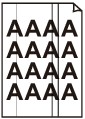
Якщо скло ПАПД брудне, на папері з’являються чорні смуги, як показано нижче.
-
-
Перевірка 7 Переконайтеся, що оригінал правильно розміщено на склі експонування або в ПАПД.
Розміщуючи оригінал на склі експонування, покладіть його стороною, яку потрібно скопіювати, донизу.
Розміщуючи оригінал у ПАПД, покладіть його стороною, яку потрібно скопіювати, догори.
-
Перевірка 8 Чи джерелом копіювання є надрукований принтером папір?
Якщо оригіналом слугує роздруківка з цього принтера, якість друку може знизитися — це залежить від стану оригіналу.
Виконайте повторний друк із комп’ютера, якщо можливо.
