
LCD ve İşletim Paneli
Yazıcı açıldığında LCD'de GİRİŞ ekranı görüntülenir.
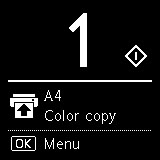
Kopyalama bekletme ekranında OK düğmesine bastığınızda, menü ekranı görüntülenir.

 düğmesini kullanarak menüden bir öğe seçmek her bir ayarı yapmanızı sağlar.
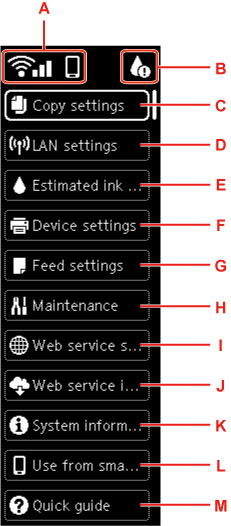
- A: Ağ
-
Simgeye göre ağ durumunu gösterir.
Simge, kullanım ağına veya ağ durumuna göre farklılık gösterir.
 Wi-Fi etkindir ve yazıcı, kablosuz yönlendiricisine bağlı değildir.
 Not
Not-
Sinyal durumuna göre simge değişir.
(Sinyal kuvveti: %81 veya üstü): Yazıcıyı Wi-Fi üzerinden sorunsuz olarak kullanabilirsiniz. (Sinyal kuvveti: %51 veya üstü): Ağ durumuna göre yazıcı yazdıramıyor şeklinde bir sorun oluşabilir. Yazıcıyı kablosuz yönlendiricisinin yakınına yerleştirmenizi öneririz.
 (Sinyal kuvveti: %50 veya altı): Yazıcı yazdıramıyor şeklinde bir sorun oluşabilir. Yazıcıyı kablosuz yönlendiricisinin yakınına yerleştirin.
 Wi-Fi etkindir ancak yazıcı, kablosuz yönlendiricisine bağlı değildir.
 Kablosuz Doğrudan etkinleştirilmiş.
 Wi-Fi ve Kablosuz Doğrudan devre dışı bırakılmış.
 -
- B: Mürekkep bilgisi
-
Kalan mürekkep miktarı hakkında bir bildirim olduğunda, simge görüntülenir.
 Mürekkep haznesi boşalıyor. Yeni FINE kartuşu hazırlayın.
 Mürekkep bitti. FINE kartuşunu yeni FINE kartuşuyla değiştirin.
- C: Kopyalama ayarları (Copy settings)
-
Sayfa konumu, renk modu ve yoğunluk gibi kopyalama ayarlarını değiştirebilirsiniz.
- D: LAN ayarları (LAN settings)
-
Ağla ilgili ayarları uygulayabilirsiniz.
- E: Tahmini mürekkep düzeylri (Estimated ink levels)
-
Kalan mürekkep miktarını ve FINE kartuşlarının model numaralarını kontrol edebilirsiniz.
- F: Aygıt ayarları (Device settings)
-
Yazdırma sırasındaki ayarlar gibi, yazıcı ayarlarını değiştirebilirsiniz.
- G: Besleme ayarları (Feed settings)
-
Ortam türleri ve kağıt boyutları gibi kağıt beslemeyle ilgili ayarları değiştirebilirsiniz.
- H: Bakım (Maintenance)
-
Yazıcıya bakım yapmak için bu öğeyi seçin.
- I: Web hizmeti kurulumu (Web service setup)
-
Yazıcı kaydı gibi web hizmetleriyle ilgili ayarları değiştirebilirsiniz.
- J: Web hizmeti sorgusu (Web service inquiry)
-
Yazdırma verilerini el ile yazdırırken seçin.
- K: Sistem bilgileri (System information)
-
Yazıcı bilgileri görünür.
- L: Akıllı telefondan kullan (Use from smartphone)
-
Akıllı telefon uygulamalarını kullanmak için QR kodu görünür.
- M: Hızlı kılavuz (Quick guide)
-
Yazıcının nasıl çalıştırılacağını ve Çevrimiçi El Kitabı için erişim sunan QR kodunu görüntüler.
-
Ayarları nasıl değiştireceğiniz hakkında ayrıntılı bilgi için bkz. İşletim Panelinden Ayarları Değiştirme.
-
Üretici yazılımı güncelleştirmesi mevcut olduğunda, kopyalama bekletme ekranında Bildirimler (Notices) görünür.
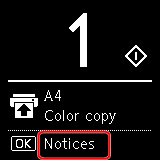
Bu durumda OK düğmesine bastığınızda, güncelleştirme onay ekranı görüntülenir.
Not
