
LCD-skärm och manöverpanel
HEM-skärmen visas när skrivaren är på.
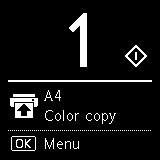
Menyskärmen visas när du trycker på OK-knappen på skärmen för vänteläge för kopiering.
Genom att välja ett menyalternativ med 
 -knappen kan du göra alla inställningarna.
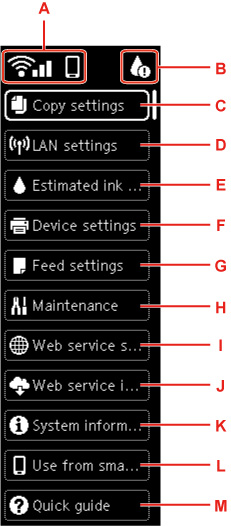
- A: Nätverk
-
Visar nätverksstatus med ikonen.
Ikonen varierar beroende på nätverket eller nätverksstatusen.
 Wi-Fi är aktiverat och skrivaren är ansluten till den trådlösa routern.
 Obs!
Obs!-
Ikonen ändras beroende på signalens status.
(Signalstyrka: 81 % eller mer): Du kan använda skrivaren via Wi-Fi utan problem. (Signalstyrka: 51 % eller mer): Problem som att skrivaren inte kan skriva ut kan uppstå vid den här nätverksstatusen. Vi rekommenderar att du ställer skrivaren nära den trådlösa routern.
 (Signalstyrka: 50 % eller mindre): Problem som att skrivaren inte kan skriva ut kan uppstå. Ställ skrivaren nära den trådlösa routern.
 Wi-Fi är aktiverat men skrivaren är inte ansluten till den trådlösa routern.
 Trådlöst direkt är aktiverat.
 Wi-Fi och Trådlöst direkt är inaktiverade.
 -
- B: Bläckinformation
-
Ikonen visas om det finns ett meddelande om mängden återstående bläck.
 Bläcknivån är låg. Förbered en ny FINE-kassett.
 Bläcket är slut. Byt ut FINE-kassetten mot en ny FINE-kassett.
- C: Kopieringsinställningar (Copy settings)
-
Du kan ändra kopieringsinställningar som sidposition, färgläge och intensitet.
- D: LAN-inställningar (LAN settings)
-
Du kan utföra inställningar relaterade till nätverk.
- E: Uppskattade bläcknivåer (Estimated ink levels)
-
Du kan kontrollera mängden återstående bläck och modellnumren på FINE-kassetterna.
- F: Enhetsinställningar (Device settings)
-
Du kan ändra skrivarens inställningar, t.ex. inställningar för utskrift.
- G: Matningsinställningar (Feed settings)
-
Du kan ändra inställningarna som gäller pappersmatning, t.ex. medietyp och pappersstorlek.
- H: Underhåll (Maintenance)
-
Välj det här alternativet om du vill underhålla skrivaren.
- I: Inställn. för webbtjänst (Web service setup)
-
Du kan ändra inställningarna som gäller webbtjänster, t.ex. registrering av skrivaren.
- J: Webbtjänstfråga (Web service inquiry)
-
Välj detta när du skriver ut utskriftsdata manuellt.
- K: Systeminformation (System information)
-
Information om skrivaren visas.
- L: Använd från smarttelefon (Use from smartphone)
-
QR-koden som kan användas med smarttelefonappar visas.
- M: Snabbguide (Quick guide)
-
Visar hur du använder skrivaren och en QR-kod med enhetens Onlinehandbok.
-
Mer information om hur du ändrar inställningar finns i Ändra inställningar från Manöverpanelen
-
När en uppdatering av firmware finns tillgänglig visas Meddelanden (Notices) på skärmen för vänteläge för kopiering.
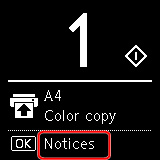
När du trycker på OK-knappen i det här läget visas bekräftelseskärmen för uppdateringen.
Obs!
