
 Culorile nu sunt clare

-
Verificarea 1 Modelul de verificare a duzei este imprimat corect?
Imprimaţi modelul de verificare a duzei pentru a stabili dacă cerneala iese corespunzător din duzele capului de imprimare.
-
Pasul 1 Imprimaţi modelul de verificare a duzei.
După imprimarea modelului de verificare a duzei, examinaţi modelul.
-
Pentru Windows:
-
Pentru macOS:
Dacă modelul nu este imprimat corect, mergeţi la pasul următor.
-
-
Pasul 2 Curăţaţi capul de imprimare.
După curăţarea capului de imprimare, imprimaţi modelul de verificare a duzei şi verificaţi rezultatul.
-
Pentru Windows:
-
Pentru macOS:
Dacă acesta nu se îmbunătăţeşte, mergeţi la pasul următor.
-
-
Pasul 3 Curăţaţi din nou capul de imprimare.
După curăţarea din nou a capului de imprimare, imprimaţi modelul de verificare a duzei şi verificaţi rezultatul.
Dacă acesta tot nu se îmbunătăţeşte, mergeţi la pasul următor.
-
Pasul 4 Curăţaţi în profunzime capul de imprimare.
După curăţarea în profunzime a capului de imprimare, imprimaţi modelul de verificare a duzei şi verificaţi rezultatul.
-
Pentru Windows:
-
Pentru macOS:
Dacă acesta nu se îmbunătăţeşte, opriţi imprimanta timp de cel puţin 24 de ore, fără a deconecta fişa de alimentare, şi mergeţi la pasul următor.
-
-
Pasul 5 Curăţaţi din nou în profunzime capul de imprimare.
După curăţarea din nou în profunzime a capului de imprimare, imprimaţi modelul de verificare a duzei şi verificaţi rezultatul.
Dacă acesta tot nu se îmbunătăţeşte, mergeţi la pasul următor.
-
Pasul 6 Înlocuiţi cartuşul FINE.
Dacă problema nu se rezolvă după ce efectuaţi de două ori curăţarea profundă a capului de imprimare, este posibil ca cerneala să se fi epuizat sau capul de imprimare să fie deteriorat. Înlocuiţi cartuşul FINE.
Pentru detalii despre imprimarea modelului de verificare a duzelor, curăţarea capului de imprimare şi curăţarea profundă a capului de imprimare, consultaţi Dacă imprimarea este neclară sau neuniformă.

-
-
Verificarea 2 Verificaţi nivelurile de cerneală estimate din cartuşele FINE. Atunci când un cartuş FINE rămâne fără cerneală, înlocuiţi-l cu unul nou.
-
Verificarea 3 Este instalat corect cartuşul FINE?
-
Asiguraţi-vă că nu a rămas nicio bandă portocalie pe cartuşul FINE.
Dacă banda portocalie rămâne pe cartuşul FINE, îndepărtaţi-o complet.
-
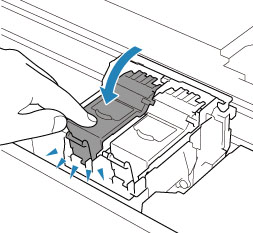
În cazul în care nu închideți corect capacul de blocare a cartușului/cartușelor de cerneală, este posibil ca cerneala să nu fie eliberată corect.
Deschideți unitatea de scanare / capacul pentru a deschide capacul de blocare a cartușului/cartușelor de cerneală și apoi închideți-l.
Apăsați în jos capacul de blocare a cartușului/cartușelor de cerneală până când se fixează pe poziție.
-
 Notă
Notă
-
Culorile imprimate pot să nu corespundă culorilor de pe ecran din cauza diferenţelor de bază între metodele utilizate pentru producerea culorilor. De asemenea, setările de control al culorii şi diferenţele de mediu pot afecta modul de afişare a culorilor pe ecran. De aceea, culorile rezultatelor imprimării pot fi diferite de cele de pe ecran.
