
Copia di due pagine su una pagina singola
È possibile copiare due pagine di un originale o una pagina fronte/retro in un singolo foglio, riducendo ciascuna immagine.
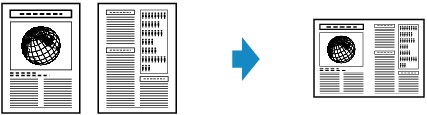
-
Caricare il documento originale sul piano di lettura o sull'ADF (Alimentatore automatico documenti).
-
Utilizzare il pulsante

 per specificare il numero di copie.
Modificare le impostazioni di stampa in base alle esigenze.
-
Premere il pulsante OK.
-
Selezionare Copia impostazioni (Copy settings).
-
Selezionare Altri (Others).
-
Selezionare Nessun layout (No layout).
-
Selezionare Copia 2 in 1 (2-on-1 copy).
Se è selezionato un formato diverso da A4 o Letter, viene visualizzata una schermata simile a quella riportata di seguito.
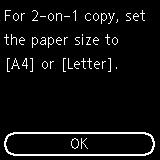
Premere il pulsante OK e sostituire la carta.
-
Premere il pulsante Avvio (Start).
-
Quando l'originale è stato caricato sul piano di lettura:
Al termine della scansione della prima pagina da parte della stampante, viene visualizzato il messaggio seguente.
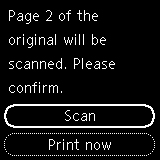
Se è necessario eseguire la scansione della pagina successiva, caricarla sul piano di lettura e selezionare Scansione (Scan). La stampante avvia la scansione.
Se non occorre eseguire altre scansioni, selezionare Stampa ora (Print now) per avviare la stampa. La stampante inizia a stampare.
-
Se il documento è stato caricato nell'ADF:
La stampante avvia la scansione del foglio successivo del documento in modo automatico una volta completata la scansione del foglio precedente.
 Nota
Nota-
Se durante la scansione viene visualizzato il messaggio Impossibile elaborare perché memoria periferica piena. (Cannot process because device memory is full.) sul display LCD, impostare la qualità di stampa su Qualità: Standard (Quality: Standard) o ridurre il numero di fogli dei documenti, quindi eseguire nuovamente la copia. Se il problema persiste, impostare la qualità di stampa su Qualità: Bozza (Quality: Draft) ed eseguire nuovamente la copia.
-
-
