
In nhãn đĩa từ máy tính
Phần này mô tả cách in ảnh trên đĩa có thể in bằng Easy-PhotoPrint Editor.
 Quan trọng
-
Không gắn khay đa năng cho đến khi thông báo nhắc bạn nạp đĩa có thể in xuất hiện. Làm như vậy có thể gây hỏng máy in.
-
Khởi động Easy-PhotoPrint Editor.
Đối với Windows:
Quy trình dưới đây dành cho máy tính chạy hệ điều hành Windows 10.
Từ menu Bắt đầu(Start), chọn (Tất cả ứng dụng(All apps) >) Canon Utilities > Easy-PhotoPrint Editor.
Đối với macOS:
Từ menu Đi(Go) trong Finder, chọn Ứng dụng(Application) và nhấp đúp vào thư mục Canon Utilities, thư mục Easy-PhotoPrint Editor, rồi chọn biểu tượng Easy-PhotoPrint Editor.
-
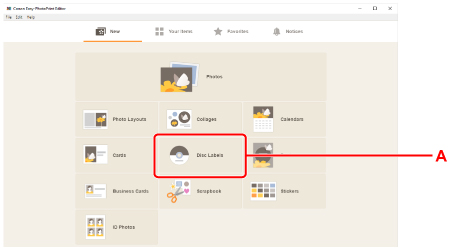
Nhấp vào biểu tượng Disc Labels (A).
-
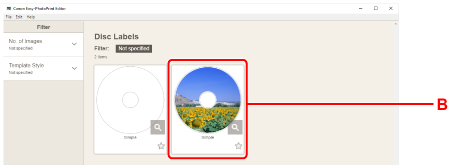
Chọn mẫu (B).
-
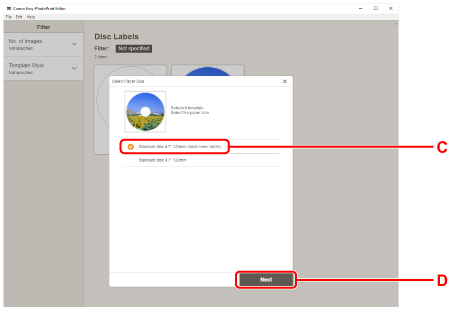
Chọn loại đĩa có thể in (C) và chọn Next (D).
-
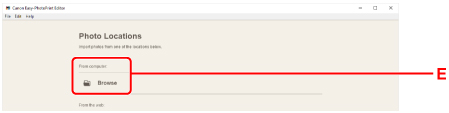
Nhấp vào Browse (E) trong From computer: và chọn thư mục có ảnh bạn muốn in.
-
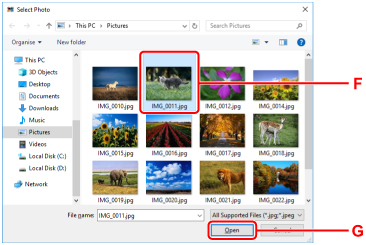
Nhấp vào ảnh (F) bạn muốn in và chọn Mở(Open) (G).
-
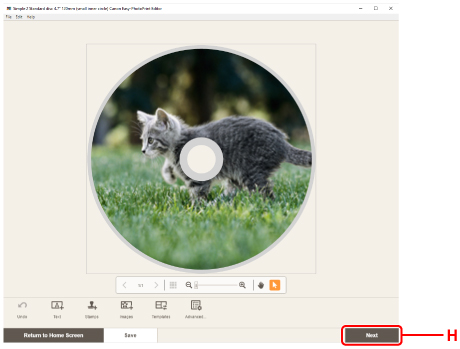
Chỉnh sửa nhãn đĩa và chọn Next (H).
Bạn có thể thay đổi nền hoặc thêm văn bản.
-
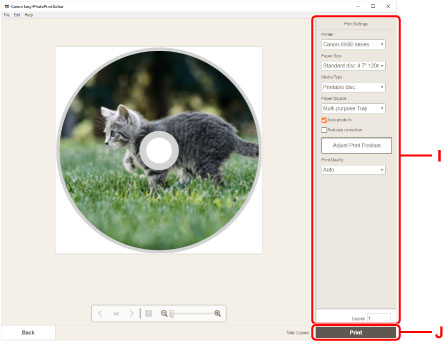
Chỉ định số bản in và các tùy chọn khác trong Print Settings (I).
Đối với Windows:
Chỉ định số bản in, tên máy in và các tùy chọn khác.
Đối với macOS:
Chỉ định số bản in và các tùy chọn khác.
-
Khởi động in.
Đối với Windows:
Nhấp Print (J).
Đối với macOS:
Nhấp Next. Khi hộp thoại In xuất hiện, chỉ định tên model và các tùy chọn khác, rồi nhấp In(Print).
-
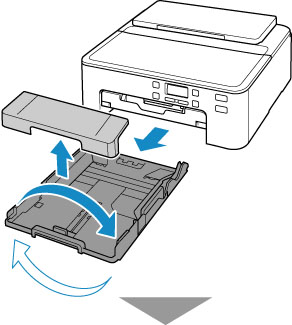
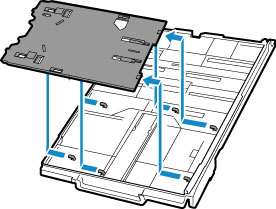
Khi thông báo nhắc bạn nạp đĩa có thể in xuất hiện trên màn hình LCD của máy in, tháo cát-xét khỏi máy in rồi tháo khay đa năng từ phía sau của cát-xét.
Lắp lại cát-xét đã tháo vào máy in.
-
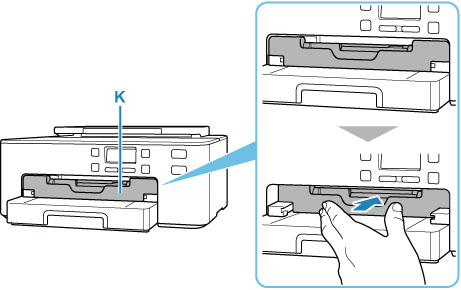
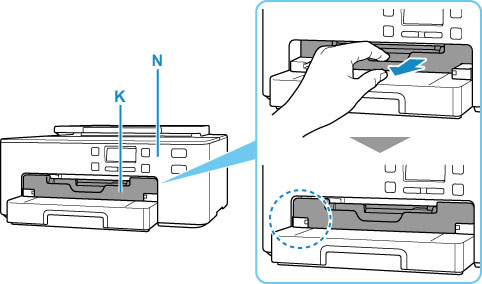
Đẩy hoàn toàn khay giấy ra (K) vào.
-
Đặt đĩa có thể in vào khay đa năng.
-
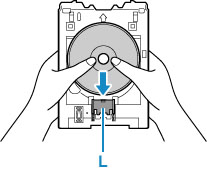
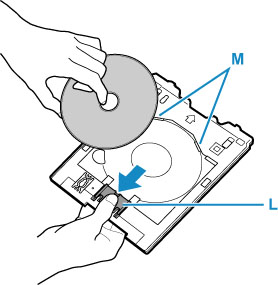
Đặt đĩa có thể in VỚI MẶT IN NGỬA LÊN, rồi nhấn đĩa vào khóa (L) ở dưới.
-
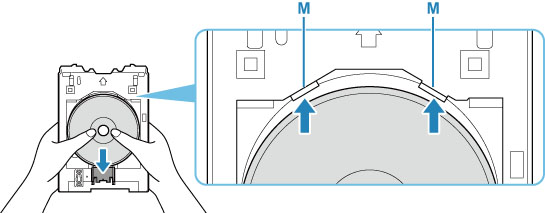
Trong khi nhấn khóa đĩa có thể in xuống, đưa đỉnh của đĩa có thể in vào khe (M).
-
-
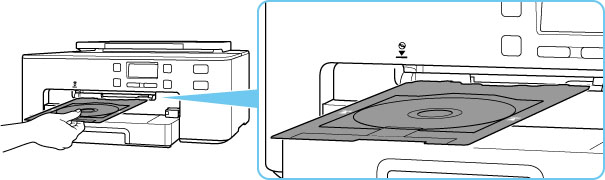
Đặt khay đa năng trên thanh dẫn khay đa năng.
-
Lắp khay đa năng thẳng theo hướng ngang đến khi mũi tên (
 ) trên thanh dẫn khay đa năng được căn chỉnh gần đúng với mũi tên (
 ) trên khay đa năng.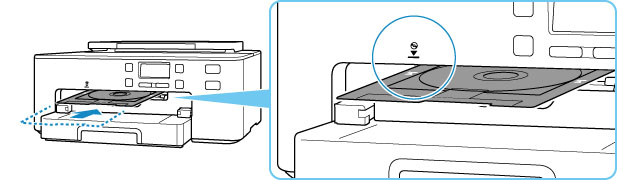
-
Nhấn nút OK trên máy in.
Khay đa năng được đưa vào máy in và quá trình in sẽ bắt đầu.
-
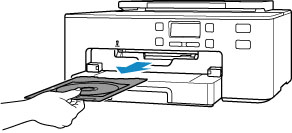
Sau khi in hoàn tất, kéo khay đa năng ra khỏi máy in để tháo ra.
-
Trong khi nhấn khóa (L) xuống, lấy đĩa có thể in ra khỏi khe (M) trên khay đa năng, rồi tháo ra.
-
Kéo khay giấy ra (K) về phía bạn cho đến khi khay thẳng hàng với bảng thao tác (N).
 Lưu ý
Lưu ý
-
Easy-PhotoPrint Editor cho phép bạn in ảnh trên nhãn đĩa với các bố cục khác nhau.
