
Bilgisayardan Disk Etiketi Yazdırma
Bu bölümde, Easy-PhotoPrint Editor ile fotoğrafların yazdırılabilir diske nasıl yazdırılacağı açıklanmaktadır.
 Önemli
-
Yazdırılabilir diski yüklemenizi isteyen bir mesaj görüntülenene kadar çok amaçlı tepsiyi takmayın. Aksi takdirde yazıcı zarar görebilir.
-
Easy-PhotoPrint Editor uygulamasını başlatın.
Windows için:
Aşağıdaki yordam Windows 10 işletim sistemi çalıştıran bilgisayarlar içindir.
Başlat (Start) menüsünden, (Tüm uygulamalar (All apps) >) Canon Utilities > Easy-PhotoPrint Editor öğesini seçin.
macOS için:
Finder'da Git (Go) menüsünden, Uygulama (Application) öğesini seçip Canon Utilities klasörünü, Easy-PhotoPrint Editor klasörünü ve ardından Easy-PhotoPrint Editor simgesini çift tıklatın.
-
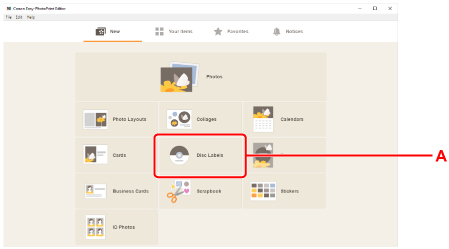
Disc Labels simgesini (A) tıklatın.
-
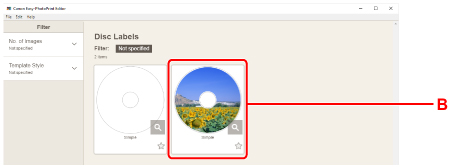
Şablon (B) seçin.
-
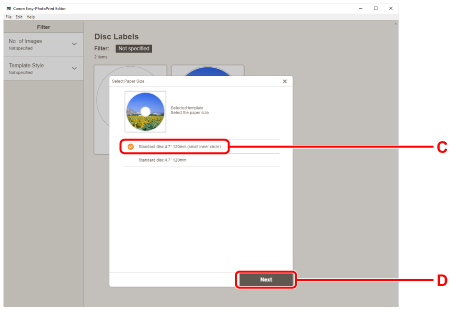
Yazdırılabilir disk (C) türünü seçin ve Next (D) seçeneğini belirleyin.
-
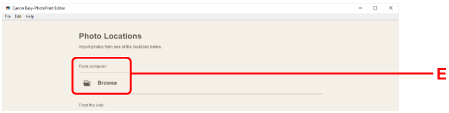
From computer: içinde Browse (E) öğesini tıklatın ve yazdırmak istediğiniz fotoğrafların olduğu klasörü seçin.
-
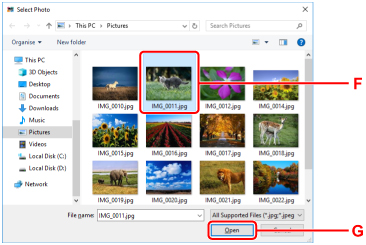
Yazdırmak istediğiniz fotoğrafları (F) tıklatın ve Aç (Open) (G) seçeneğini belirleyin.
-
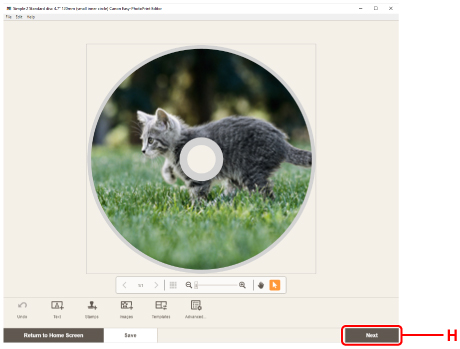
Disk etiketini düzenleyin ve Next (H) seçeneğini belirleyin.
Arka planı değiştirebilir veya metin ekleyebilirsiniz.
-
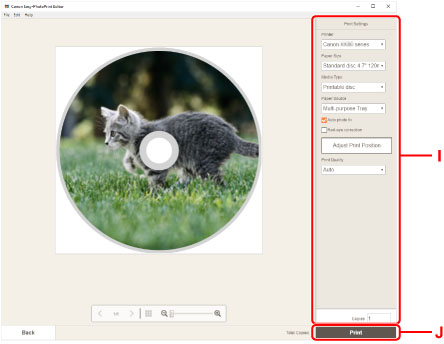
Print Settings (I) altında kopya sayısını ve diğer seçenekleri belirtin.
Windows için:
Kopya sayısını, yazıcınızın adını ve diğer seçenekleri belirtin.
macOS için:
Kopya sayısını ve diğer seçenekleri belirtin.
-
Yazdırmayı başlatın.
Windows için:
Print (J) seçeneğini tıklatın.
macOS için:
Next seçeneğini tıklatın. Yazdır iletişim kutusu görüntülendiğinde, model adı ve diğer seçenekleri belirtin ve ardından Yazdır (Print) seçeneğini tıklatın.
-
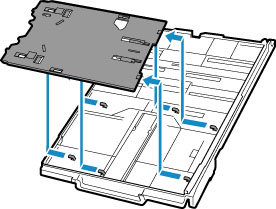
Yazıcının LCD ekranında yazdırılabilir disk yüklemenizi isteyen mesaj görüntülendiğinde yazıcıdan kaseti çıkarın ve kasetin arka kısmından çok amaçlı tepsiyi ayırın.
Çıkarılan kaseti yazıcıya tekrar yerleştirin.

-
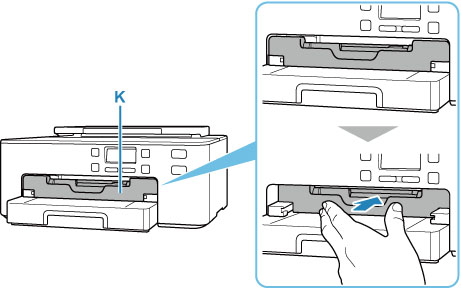
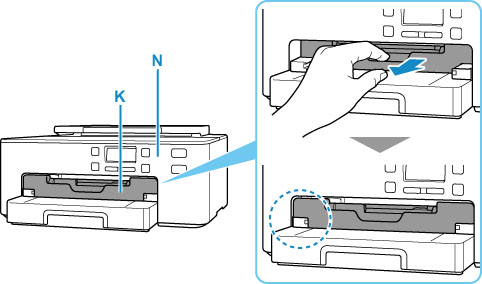
Kağıt çıkış tepsisini (K) tamamen içeri itin.
-
Yazdırılabilir diski çok amaçlı tepsiye yerleştirin.
-
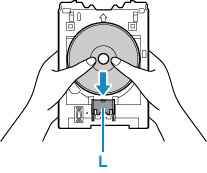
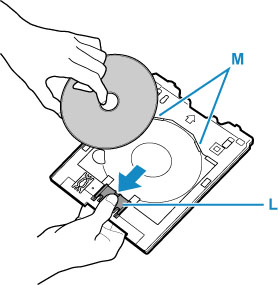
Yazdırılabilir diski YAZDIRMA TARAFI YUKARI BAKACAK ŞEKİLDE yerleştirin ve alttaki kilide (L) doğru bastırın.
-
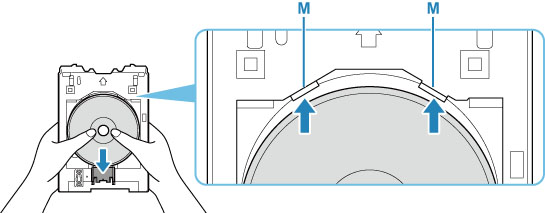
Yazdırılabilir diskle kilide bastırırken, yazdırılabilir diskin üst kısmını gözlere (M) takın.
-
-
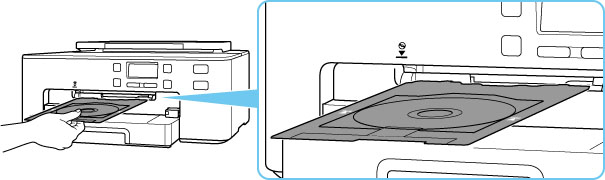
Çok amaçlı tepsiyi çok amaçlı tepsi kılavuzuna yerleştirin.
-
Çok amaçlı tepsiyi, çok amaçlı tepsi kılavuzunun üzerindeki ok (
 ) çok amaçlı tepsinin üzerindeki okla (
 ) yaklaşık olarak hizalanana kadar yatay yönde doğruca yerleştirin.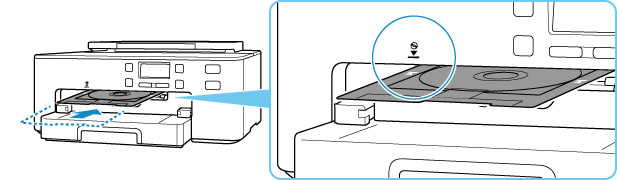
-
Yazıcının OK düğmesine basın.
Çok amaçlı tepsi yazıcıya çekilir ve yazdırma başlar.
-
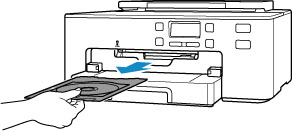
Yazdırma tamamlandıktan sonra çok amaçlı tepsiyi yazıcıdan çıkarın.
-
Kilide (L) bastırırken, yazdırılabilir diski çok amaçlı tepsinin üzerindeki gözlerden (M) çıkarın.
-
Kağıt çıkış tepsisini (K) işletim paneli (N) ile hizalanana kadar kendinize doğru çekin.
 Not
Not
-
Easy-PhotoPrint Editor, fotoğrafları çeşitli düzenlerle disk etiketine yazdırmanıza olanak sağlar.
