
Εκτύπωση φωτογραφιών από υπολογιστή
Στην παρούσα ενότητα περιγράφεται ο τρόπος εκτύπωσης φωτογραφιών με το Easy-PhotoPrint Editor.
-
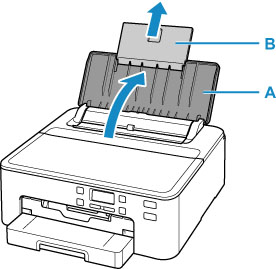
Ανοίξτε την υποστήριξη χαρτιού (A) και τραβήξτε την επέκταση υποστήριξης χαρτιού (B).
-
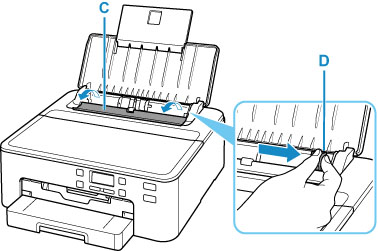
Ανοίξτε το κάλυμμα υποδοχής τροφοδοσίας (C).
-
Σύρετε προς τα δεξιά τον οδηγό χαρτιού (D) για να ανοίξετε και τους δύο οδηγούς χαρτιού.
-
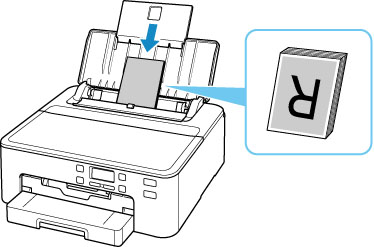
Τοποθετήστε φωτογραφικό χαρτί με κατακόρυφο προσανατολισμό, με την ΠΛΕΥΡΑ ΕΚΤΥΠΩΣΗΣ ΣΤΡΑΜΜΕΝΗ ΠΡΟΣ ΤΑ ΕΠΑΝΩ.
-
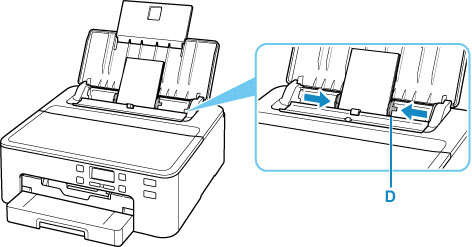
Σύρετε προς τα δεξιά τους οδηγούς χαρτιού (D) για να τους ευθυγραμμίσετε και με τις δύο πλευρές της στοίβας χαρτιού.
-
Κλείστε προσεκτικά το κάλυμμα υποδοχής τροφοδοσίας (C).
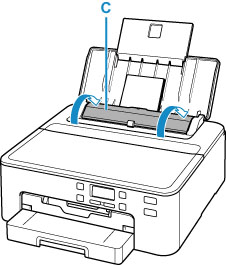
Αφού κλείσετε το κάλυμμα υποδοχής τροφοδοσίας, η οθόνη καταχώρισης των πληροφοριών χαρτιού για την πίσω θήκη εμφανίζεται στην οθόνη LCD.
-
Πατήστε το κουμπί OK.

-
Χρησιμοποιήστε το κουμπί

 για να επιλέξετε το μέγεθος του χαρτιού που έχετε τοποθετήσει στην πίσω θήκη και έπειτα πατήστε το κουμπί OK.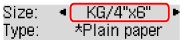
 Σημείωση
-
Το σύμβολο
 (αστερίσκος) στην οθόνη LCD υποδεικνύει την τρέχουσα ρύθμιση.
-
-
Χρησιμοποιήστε το κουμπί
για να επιλέξετε τον τύπο του χαρτιού που έχετε τοποθετήσει στην πίσω θήκη και έπειτα πατήστε το κουμπί OK.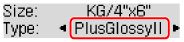
Για να καταχωρήσετε τις πληροφορίες χαρτιού, ακολουθήστε τις οδηγίες στα μηνύματα που θα εμφανιστούν.
-
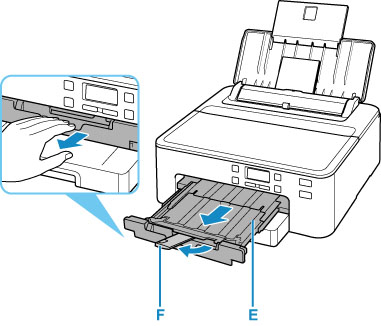
Τραβήξτε τη θήκη εξόδου χαρτιού (E) και επεκτείνετε την υποστήριξη εξόδου χαρτιού (F).
Φροντίστε να τραβήξετε έξω τη θήκη εξόδου χαρτιού πριν από την εκτύπωση. Αν δεν την τραβήξετε, δεν θα ξεκινήσει η εκτύπωση.
-
Ανοίξτε το Easy-PhotoPrint Editor.
Για Windows:
Η ακόλουθη διαδικασία αφορά υπολογιστές με λειτουργικό σύστημα Windows 10.
Από το μενού Έναρξη (Start), επιλέξτε Όλες οι εφαρμογές (All apps) > Canon Utilities > Easy-PhotoPrint Editor.
Για macOS:
Από το μενού Μετάβαση (Go) στο Finder, επιλέξτε Εφαρμογή (Application) και κάντε διπλό κλικ στο φάκελο Canon Utilities, το φάκελο Easy-PhotoPrint Editor και, στη συνέχεια, στο εικονίδιο Easy-PhotoPrint Editor.
-
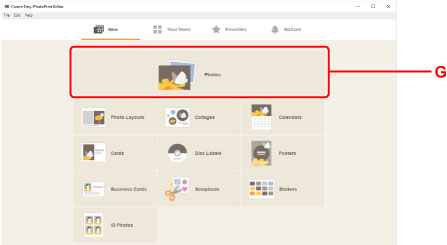
Κάντε κλικ στο εικονίδιο Photos (G).
-
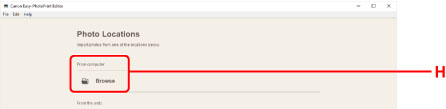
Κάντε κλικ στην επιλογή Browse (H) στο From computer: και επιλέξτε το φάκελο με τις φωτογραφίες που θέλετε να εκτυπώσετε.
-
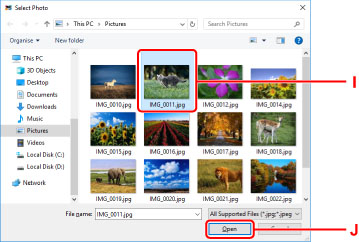
Κάντε κλικ στις φωτογραφίες (I) που θέλετε να εκτυπώσετε και επιλέξτε Άνοιγμα (Open) (J).
Για Windows:
Για να επιλέξετε δύο ή περισσότερες φωτογραφίες ταυτόχρονα, κάντε κλικ στις φωτογραφίες κρατώντας πατημένο το πλήκτρο Ctrl.
Για macOS:
Για να επιλέξετε δύο ή περισσότερες φωτογραφίες ταυτόχρονα, κάντε κλικ στις φωτογραφίες κρατώντας πατημένο το πλήκτρο command.
-
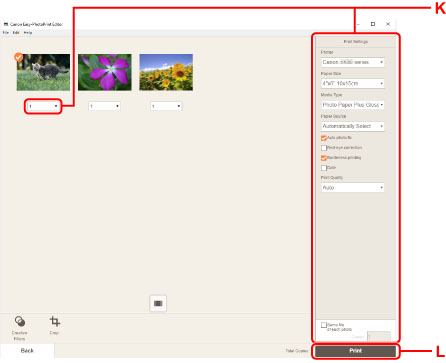
Καθορίστε τον αριθμό αντιγράφων και άλλες επιλογές στην ενότητα Print Settings (K).
Για Windows:
Καθορίστε τον αριθμό αντιγράφων, το όνομα του μοντέλου σας, το μέγεθος του χαρτιού και άλλες επιλογές.
Για macOS:
Καθορίστε τον αριθμό αντιγράφων, το μέγεθος του χαρτιού και άλλες επιλογές.
Σημείωση-
Επιλέγοντας Same No. of each photo, μπορείτε να καθορίσετε τον αριθμό των αντιγράφων για όλες τις φωτογραφίες με μία μόνο ρύθμιση.
-
Επιλέγοντας Same No. of each photo, απενεργοποιείται η ρύθμιση του αριθμού αντιγράφων που έχει καθοριστεί για κάθε φωτογραφία. Όταν δεν είναι επιλεγμένο, ενεργοποιούνται ξανά οι προηγούμενες ρυθμίσεις για κάθε αντίγραφο. Ενεργοποιείται επίσης ξανά το
 για τον καθορισμό του αριθμού των αντιγράφων.
-
-
Ξεκινήστε την εκτύπωση.
Για Windows:
Επιλέξτε Print (L).
Για macOS:
Κάντε κλικ στην επιλογή Next. Όταν εμφανιστεί το παράθυρο διαλόγου "Εκτύπωση", καθορίστε το όνομα του μοντέλου σας, το χαρτί και άλλες επιλογές και, στη συνέχεια, κάντε κλικ στην επιλογή Εκτύπωση (Print).
Σημείωση
-
Το Easy-PhotoPrint Editor σάς επιτρέπει να δημιουργείτε και να εκτυπώνετε εύκολα πρωτότυπα κολάζ, κάρτες ή ημερολόγια χρησιμοποιώντας τις αγαπημένες σας φωτογραφίες.
