
Печатане на етикет на диск от компютър
В този раздел е описано как се отпечатват снимки на диск за печат с Easy-PhotoPrint Editor.
 Важно
Важно
-
Не монтирайте многофункционалната тава, докато не се покаже съобщението, което ви подканя да заредите диска за печат. По този начин може да повредите принтера.
-
Стартирайте Easy-PhotoPrint Editor.
За Windows:
Процедурата по-долу е за компютър с операционна система Windows 10.
От менюто Старт (Start) изберете (Всички приложения (All apps)>) Помощни програми на Canon (Canon Utilities) > Easy-PhotoPrint Editor.
За macOS:
От менюто Старт (Go) в Търсач (Finder) изберете Приложение (Application) и щракнете двукратно върху папката Помощни програми на Canon (Canon Utilities), папката Easy-PhotoPrint Editor и след това върху иконата Easy-PhotoPrint Editor.
-
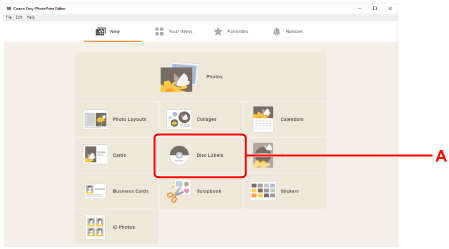
Щракнете върху иконата Disc Labels (A).
-
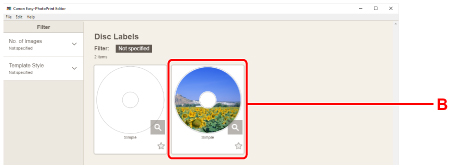
Изберете на шаблон (B).
-
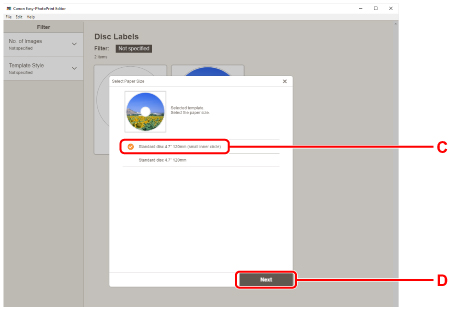
Изберете тип диск за печат (C) и изберете Next (D).
-
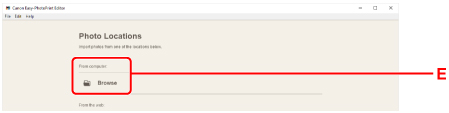
Щракнете върху Browse (E) в From computer: и изберете папката със снимките, които искате да отпечатате.
-
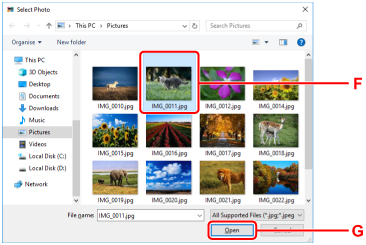
Щракнете върху снимките (F), които искате да отпечатате, и изберете Отваряне (Open) (G).
-
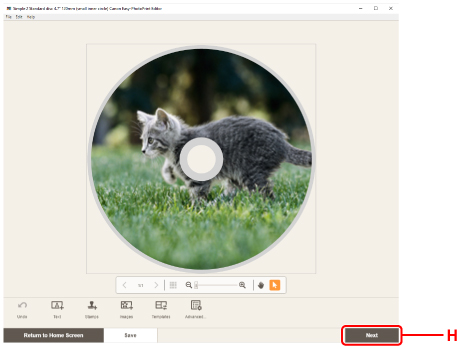
Редактирайте етикета на диск и изберете Next (H).
Може да променяте фона или да добавяте текст.
-
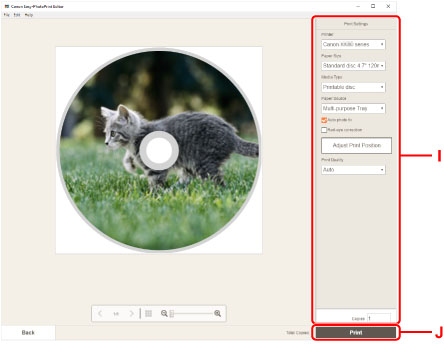
Укажете броя на копията и други опции под Print Settings (I).
За Windows:
Укажете броя на копията, името на принтера и други опции.
За macOS:
Укажете броя на копията и други опции.
-
Започнете печатането.
За Windows:
Щракнете върху Print (J).
За macOS:
Щракнете върху Next. Когато се покаже диалоговият прозорец за печат, укажете името на модела и други опции и след това щракнете върху Печат (Print).
-
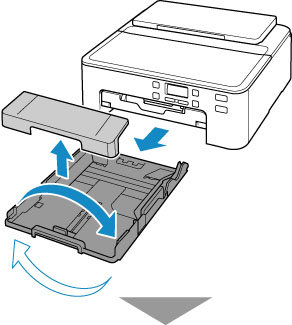
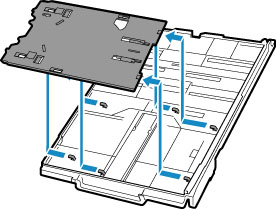
Когато на LCD дисплея на принтера се покаже съобщение с подкана да заредите диска за печат, извадете касетата от принтера и след това откачете многофункционалната тава от задната страна на касетата.
Поставете отстранената касета отново в принтера.
-
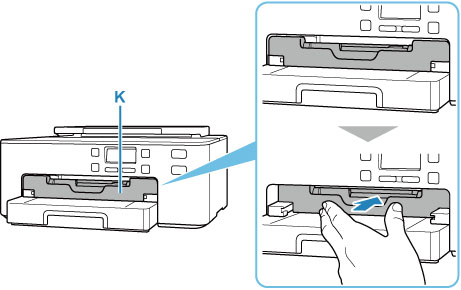
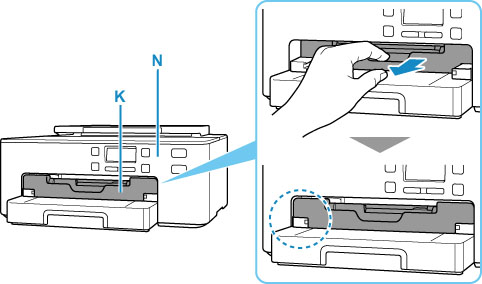
Бутнете изходната тава за хартия (K) докрай навътре.
-
Поставете диска за печат върху многофункционалната тава.
-
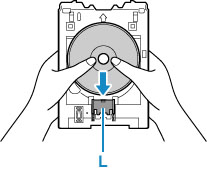
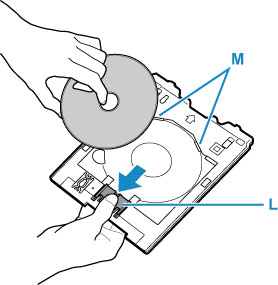
Поставете диска за печат СЪС СТРАНАТА ЗА ПЕЧАТ НАГОРЕ и го натиснете към заключващия механизъм (L) в долната част.
-
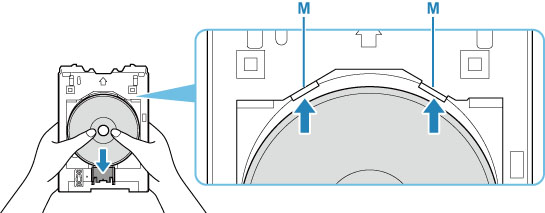
Като натискате надолу заключващия механизъм с диска за печат, вкарайте горната страна на диска за печат в процепите (M).
-
-
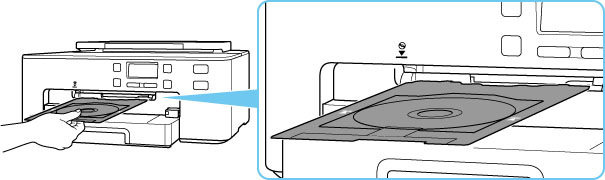
Поставете многофункционалната тава върху водача за многофункционалната тава.
-
Вкарайте многофункционалната тава право напред хоризонтално, докато стрелката (
 ) на водача за многофункционалната тава приблизително се изравни със стрелката (
 ) на многофункционалната тава.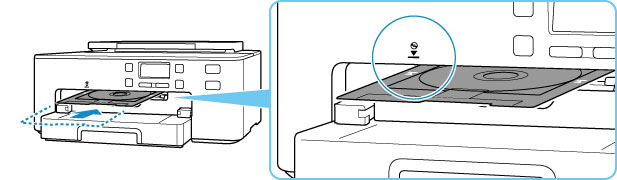
-
Натиснете бутона OK на принтера.
Многофункционалната тава се изтегля в принтера и печатането започва.
-
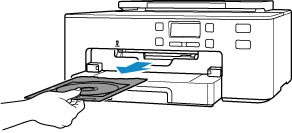
След завършване на печатането издърпайте многофункционалната тава от принтера, за да я извадите.
-
Като натискате надолу заключващия механизъм (L), извадете диска за печат от процепите (M) на многофункционалната тава и го отстранете.
-
Издърпайте към вас изходната тава за хартия (K), докато се изравни с операционния панел (N).
 Забележка
-
Easy-PhotoPrint Editor ви позволява да отпечатвате снимки върху етикета на диск с различни оформления.
