
طباعة ملصق قرص من جهاز كمبيوتر
يوضح هذا القسم كيفية طباعة الصور الفوتوغرافية على قرص قابل للطباعة باستخدام البرنامج Easy-PhotoPrint Editor.
 هام
هام
-
لا تقم بتركيب الدرج متعدد الأغراض حتى تظهر الرسالة التي تطالبك بتحميل القرص القابل للطباعة. يمكن أن يؤدي ذلك إلى تلف الطابعة.
-
قم بتشغيل Easy-PhotoPrint Editor.
بالنسبة لنظام التشغيل Windows:
الإجراء الوارد بالأسفل خاص بجهاز كمبيوتر يعمل بنظام تشغيل Windows 10.
من القائمة بدء (Start)، حدد (جميع التطبيقات (All apps)) > Canon Utilities > Easy-PhotoPrint Editor.
بالنسبة لنظام التشغيل macOS:
من القائمة انتقال (Go) الموجودة في أداة البحث (Finder)، حدد التطبيق (Application)، وانقر نقرًا مزدوجًا فوق مجلد Canon Utilities، ومجلد Easy-PhotoPrint Editor، ثم رمز Easy-PhotoPrint Editor.
-
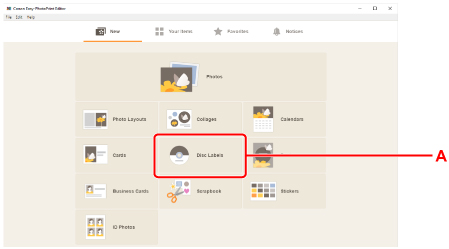
انقر فوق رمز Disc Labels (A).
-
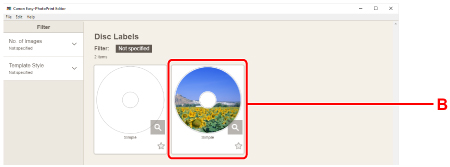
حدد النموذج (B).
-
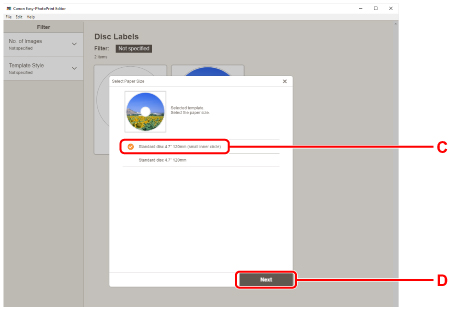
حدد نوع القرص القابل للطباعة (C)، ثم حدد Next (D).
-
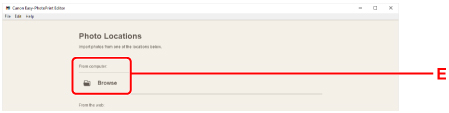
انقر فوق Browse (E) في From computer: ثم حدد المجلد الذي يحتوي على الصور المراد طباعتها.
-
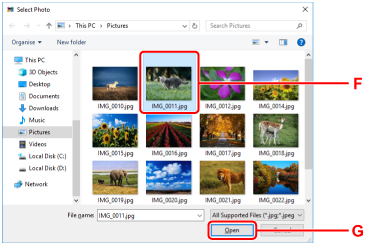
انقر فوق الصور (F) المراد طباعتها، ثم حدد فتح (Open) (G).
-
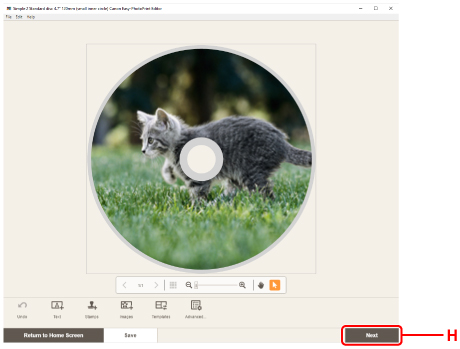
قم بتحرير ملصق القرص، ثم حدد Next (H).
يمكنك تغيير الخلفية أو إضافة النصوص.
-
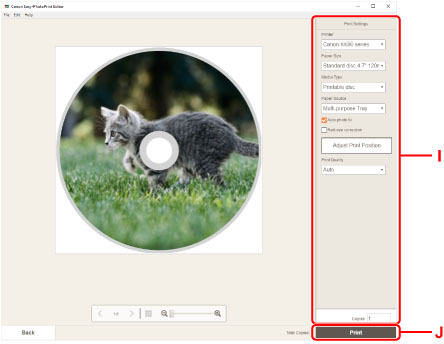
حدد عدد النسخ والخيارات الأخرى ضمن Print Settings (I).
بالنسبة لنظام التشغيل Windows:
حدد عدد النسخ واسم الطابعة والخيارات الأخرى.
بالنسبة لنظام التشغيل macOS:
حدد عدد النسخ والخيارات الأخرى.
-
ابدأ الطباعة.
بالنسبة لنظام التشغيل Windows:
انقر فوق Print (J).
بالنسبة لنظام التشغيل macOS:
انقر فوق Next. عند ظهور مربع الحوار طباعة، حدد اسم الطراز والخيارات الأخرى، ثم انقر فوق طباعة (Print).
-
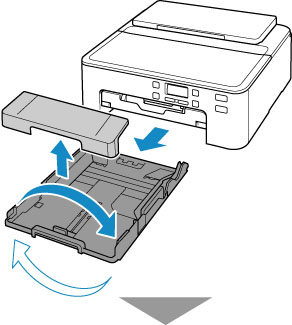
عند ظهور رسالة تطالبك بتحميل القرص القابل للطباعة على شاشة LCD الخاصة بالطابعة، قم بإزالة الدرج من الطابعة، ثم قم بفصل الدرج متعدد الأغراض من الجانب الخلفي للدرج.
أدخل الدرج الذي قمت بإزالته في الطابعة مرة أخرى.
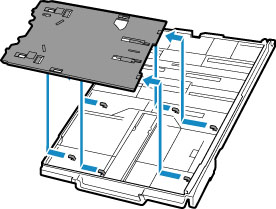
-
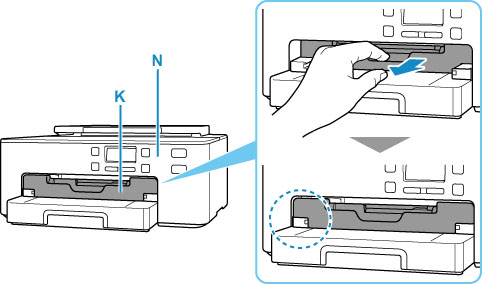
ادفع درج إخراج الورق (K) بالكامل للداخل.
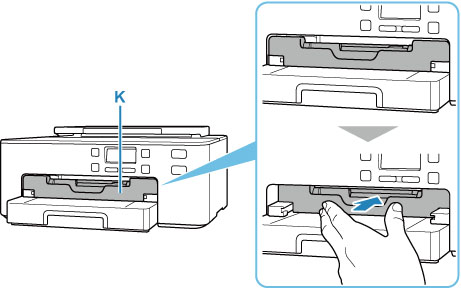
-
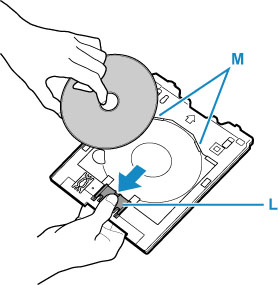
ضع القرص القابل للطباعة في الدرج متعدد الأغراض.
-
قم بوضع القرص القابل للطباعة مع توجيه جانب الطباعة لأعلى، واضغط عليه باتجاه القفل (L) في الأسفل.
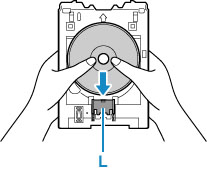
-
أثناء الضغط مع الاستمرار على القفل باستخدام القرص القابل للطباعة، أدخل الجزء العلوي من القرص القابل للطباعة في الفتحتين (M).
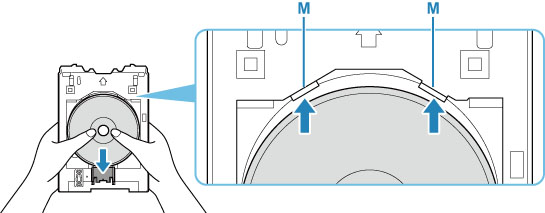
-
-
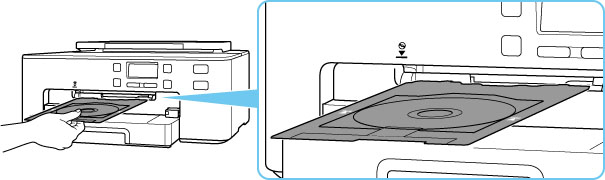
ضع الدرج متعدد الأغراض على موجه الدرج متعدد الأغراض.
-
قم بإدخال الدرج متعدد الأغراض بشكل مستقيم في الاتجاه الأفقي حتى يصبح السهم (
 ) الموجود على موجه الدرج متعدد الأغراض محاذيًا تقريبًا للسهم (
 ) الموجود على الدرج متعدد الأغراض.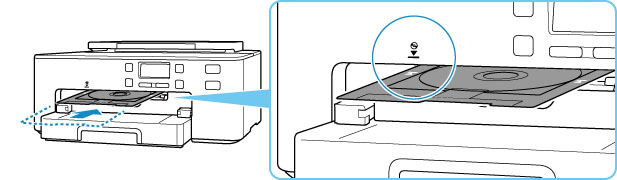
-
اضغط على الزر موافق (OK) الموجود في الطابعة.
سيتم سحب الدرج متعدد الأغراض داخل الطابعة، وستبدأ الطباعة.
-
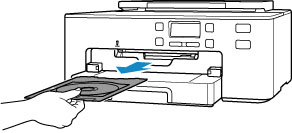
بعد اكتمال الطباعة، اسحب الدرج متعدد الأغراض من الطابعة لإزالته.
-
أثناء الضغط مع الاستمرار على القفل (L)، قم بإخراج القرص القابل للطباعة من الفتحتين (M) الموجودتين في الدرج متعدد الأغراض، ثم قم بإزالته.
-
اسحب درج إخراج الورق (K) تجاهك حتى تتم محاذاته مع لوحة التشغيل (N).
 ملاحظة
-
يُمكِّنك البرنامج Easy-PhotoPrint Editor من طباعة الصور الفوتوغرافية على ملصق القرص باستخدام تخطيطات متنوعة.
