Cài đặt các mục cho quét bằng Bảng thao tác
Bạn có thể thay đổi cài đặt quét như kích thước quét, độ phân giải, hoặc định dạng dữ liệu.
 Lưu ý
Lưu ý
-
Khi lưu dữ liệu đã quét vào máy tính hoặc đính kèm dữ liệu vào e-mail, bạn có thể chỉ định đích nhận và tên tệp bằng Canon Scan Utility (Windows)/Canon IJ Scan Utility Lite (macOS).
-
Đối với Windows:
-
Đối với macOS:
-
-
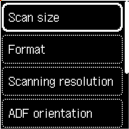
Cỡ quét(Scan size)
Chọn kích thước của bản gốc.
-
Định dạng(Format)
Chọn định dạng dữ liệu của dữ liệu đã quét.
-
Độ phân giải quét(Scanning resolution)
Chọn độ phân giải để quét.
-
GiảmInHằnLênTrgSau(Reduce show-thru)
Những ký tự ở mặt sau có thể bóng khi quét một tài liệu mỏng như báo. Chọn BẬT(ON) nếu ký tự xuất hiện trên tài liệu được quét.
Mục cài đặt này không khả dụng khi chọn Ảnh(Photo) cho loại tài liệu.
-
Xóa tram(Descreen)
Bản in có các dấu chấm nhỏ để ghi ký tự hoặc vẽ đồ thị. Giao thoa với mỗi dấu chấm có thể dẫn đến bóng mờ không đều hoặc dạng vân sọc. Chọn BẬT(ON) nếu bạn thấy bóng mờ không đều hoặc dạng vân sọc trên ảnh quét.
Mục cài đặt này không khả dụng khi chọn Ảnh(Photo) cho loại tài liệu.
Lưu ý-
Ngay cả khi chọn BẬT(ON) cho cài đặt này, hiệu ứng vân nhiễu có thể vẫn còn nếu Bộ lọc tăng nét(Unsharp mask) được đặt thành BẬT(ON). Trong trường hợp đó, hãy chọn TẮT(OFF) cho Bộ lọc tăng nét(Unsharp mask).
-
-
Bộ lọc tăng nét(Unsharp mask)
Đường viền của các ký tự nhỏ hoặc vật mỏng như tóc hoặc lá trên ảnh có thể bị nổi bật. Chọn BẬT(ON) nếu bạn muốn làm nổi bật đường viền của dữ liệu đã quét.
 Quan trọng
-
Đối với macOS, chức năng bộ lọc tăng nét không hoạt động ngay cả khi chọn BẬT(ON).
-
