Mục cài đặt để sao chép
Bạn có thể thay đổi cài đặt sao như phóng to và cường độ.
 Lưu ý
Lưu ý
-
Cài đặt đang được chỉ định sẽ xuất hiện ở trạng thái đã chọn.
-
Có trường hợp không thể chỉ định một số mục cài đặt kết hợp cùng với cài đặt của các mục cài đặt khác.
 hiển thị trong mục cài đặt khi không thể chỉ định cài đặt theo trạng thái kết hợp đã chọn. Chọn mục cài đặt, kiểm tra thông báo hiển thị và thay đổi cài đặt.
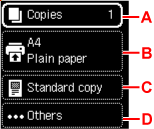
- A: Số bản sao
-
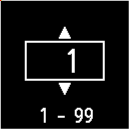
Chỉ định số bản in.
- B: Cài đặt giấy
-
Bạn có thể kiểm tra cỡ và loại giấy được đặt hiện tại.
- C: Menu sao chép
-
-
Sao tiêu chuẩn(Standard copy)
Bạn có thể sao chép hình ảnh bằng các thao tác cơ bản.
-
Sao thẻ ID(ID card copy)
Bạn có thể sao cả hai mặt của bản gốc kích cỡ thẻ chẳng hạn như thẻ ID trên một tờ giấy.
-
Sao không viền(Brdless copy)
Bạn có thể sao chép ảnh cho đầy trang không có đường viền.
-
Xóa khung(Frame erase)
Khi sao các bản gốc dày như sách, bạn có thể sao mà vẫn tránh được các lề đen quanh bản sao cũng như đổ bóng gáy.
-
- D: Khác
-
-
2 mặt
Chọn có thực hiện sao hai mặt hay không.
-
Bố cục
Chọn bố cục.
-
Mật độ sao chép
Thay đổi mật độ (độ sáng).
-
Phóng to/Thu nhỏ
Chọn phương thức thu nhỏ/phóng to.
-
Chất lượng in
Chỉ định chất lượng in.
Lưu ý-
Có thể đặt Ch.lg: Bảnthảo(Quality: Draft) khi loại giấy là giấy thường.
-
-
