 Tìm kiếm Máy in bằng địa chỉ IP hoặc tên máy chủ trong khi thiết lập

 Lưu ý
Lưu ý
- Nếu bạn đang sử dụng macOS 15 trở lên, bạn phải định cấu hình từng ứng dụng để cho phép phát hiện thiết bị trên mạng cục bộ. Nếu không bật chức năng phát hiện thiết bị, có thể sẽ hạn chế chức năng phần mềm hoặc phần mềm sẽ không khởi động đúng cách.
Để tìm hiểu chi tiết, tham khảo "Thiết lập chức năng phát hiện thiết bị trên mạng cục bộ."
Nếu không thể tìm thấy máy in trên màn hình Phát hiện máy in(Detect Printer), màn hình Bắt đầu kết nối máy in(Start Printer Connection) sẽ xuất hiện.
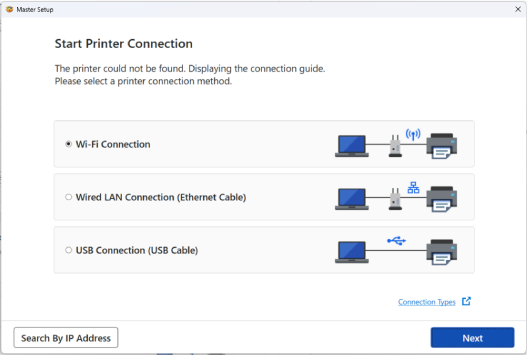
Trên đây là ví dụ sử dụng màn hình Windows.
Nhấp vào Tìm kiếm địa chỉ IP(Search By IP Address) cho phép bạn tìm kiếm máy in bằng cách chỉ định địa chỉ IP hoặc tên máy chủ của máy in.
-
Kiểm tra địa chỉ IP hoặc tên máy chủ của máy in.
Để kiểm tra địa chỉ IP hoặc tên máy chủ của máy in, in ra thông tin cài đặt mạng hoặc sử dụng bảng thao tác để hiển thị.
-
Hiển thị trên bảng thao tác của máy in.
-
In cài đặt mạng.
Lưu ý- Nếu bạn sử dụng máy in ở văn phòng, vui lòng hỏi quản trị viên mạng.
-
-
Chỉ định phương thức tìm kiếm.
Chọn một trong các phương thức bên dưới.
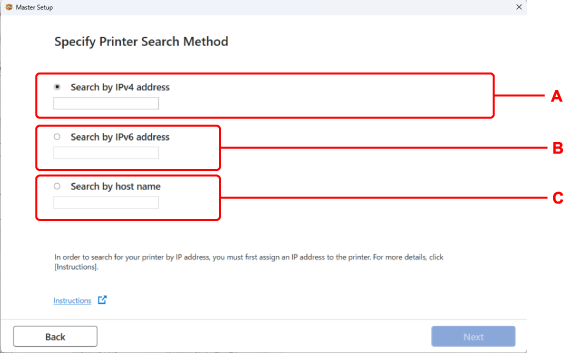
Trên đây là ví dụ sử dụng màn hình Windows.
- A: Tìm kiếm theo địa chỉ IPv4(Search by IPv4 address)
- Chọn để tìm kiếm máy in theo địa chỉ IPv4.
- B: Tìm kiếm theo địa chỉ IPv6(Search by IPv6 address)
- Chọn để tìm kiếm máy in theo địa chỉ IPv6.
- C: Tìm kiếm theo tên máy chủ(Search by host name)
- Chọn để tìm kiếm máy in theo tên máy chủ. Tên máy chủ còn gọi là tên máy chủ LLMNR hay tên dịch vụ Bonjour.
-
Nhập địa chỉ IP hoặc tên máy chủ và nhấp vào Tiếp(Next).
Bắt đầu tìm kiếm Máy in.
Nếu màn hình lỗi xuất hiện:
Giải quyết lỗi theo hướng dẫn trên màn hình.
Nếu địa chỉ IP bạn nhập đã được sử dụng cho thiết bị khác, hãy thực hiện theo quy trình bên dưới để chỉ định địa chỉ IP của máy in.
-
Chọn Cài đặt(Settings) trên màn hình TRANG CHỦ(HOME) rồi nhấn nút OK.
-
Chọn Cài đặt mạng LAN(LAN settings) và nhấn nút OK.
-
Chọn Nâng cao(Advanced) và nhấn nút OK.
-
Chọn Cài đặt TCP/IP(TCP/IP settings) và nhấn nút OK.
-
Nếu bạn chỉ định địa chỉ IPv4:
-
Chọn IPv4 và nhấn nút OK.
-
Kiểm tra thông báo hiển thị, chọn Có(Yes), rồi nhấn nút OK.
-
Chọn Địa chỉ IP(IP address) và nhấn nút OK.
-
Chọn Thiết lập thủ công(Manual setup) và nhấn nút OK.
Chọn Thiết lập tự động(Auto setup) và nhấn nút OK, sau đó địa chỉ IP sẽ được chỉ định tự động.
Lưu ý-
Nếu màn hình cảnh báo hiển thị, hãy kiểm tra thông báo và chọn Tiếp(Next) > Có(Yes).
-
-
Nhấn nút

 để nhập địa chỉ IP.
Nhấn nút

 để chuyển sang trường tiếp theo.
 -
Khi đã nhập tất cả các chữ số, nhấn nút OK.
-
Nhấn nút
để nhập mặt nạ mạng con.Nhấn nút
để chuyển sang trường tiếp theo. -
Khi đã nhập tất cả các chữ số, nhấn nút OK.
-
Nhấn nút
nhập cổng kết nối mặc định.Nhấn nút
để chuyển sang trường tiếp theo. -
Khi đã nhập tất cả các chữ số, nhấn nút OK.
Chỉ định địa chỉ IPv4.
-
-
Nếu bạn chỉ định địa chỉ IPv6:
-
Chọn IPv6 và nhấn nút OK.
-
Kiểm tra thông báo hiển thị, chọn Có(Yes), rồi nhấn nút OK.
-
Chọn Bật/tắt IPv6(Enable/disable IPv6) và nhấn nút OK.
-
Chọn Bật(Enable) và nhấn nút OK.
Chỉ định địa chỉ IPv6.
-
 Quan trọng
-
Nếu tường lửa được bật trên máy tính, máy in trên mạng con khác có thể sẽ không được phát hiện. Tắt tường lửa.
-
Nếu tường lửa can thiệp vào tìm kiếm máy in:
Hệ điều hành được cài đặt trên máy tính và chức năng tường lửa của phần mềm bảo mật có thể vô tình ngăn cản việc giao tiếp để thiết lập. Kiểm tra xem có xuất hiện thông báo tường lửa không.
-
Nếu thông báo về tường lửa xuất hiện:
Nếu thông báo về tường lửa xuất hiện cảnh báo rằng phần mềm Canon đang cố truy cập mạng, đặt phần mềm bảo mật để cho phép truy cập.
Sau khi cho phép phần mềm truy cập, quay lại thiết lập và thực hiện theo hướng dẫn trên màn hình.
-
Nếu không có thông báo về tường lửa xuất hiện:
Tạm thời tắt tường lửa và quay lại thiết lập rồi thực hiện theo hướng dẫn trên màn hình.
Sau khi thiết lập xong, bật lại tường lửa.
Lưu ý
- Để biết thêm thông tin về cài đặt tường lửa của hệ điều hành hoặc phần mềm bảo mật của bạn, xem hướng dẫn sử dụng hoặc liên hệ với nhà sản xuất thiết bị.
