การจัดตำแหน่งหัวพิมพ์ด้วยตัวเอง
พยายามจัดตำแหน่งหัวพิมพ์ด้วยตนเองหลังจากการจัดตำแหน่งหัวพิมพ์อัตโนมัติหากผลการพิมพ์ไม่เป็นตามที่คาดไว้ อย่างเช่นเมื่อแนวเส้นที่พิมพ์ออกมาไม่ตรง
สิ่งที่ต้องเตรียม: กระดาษธรรมดาขนาด A4 หรือ Letter สองแผ่น
-
ป้อนกระดาษธรรมดา A4 หรือ Letter สองแผ่นในกลักกระดาษ
-
เลือก Maintenance บนหน้าจอหน้าแรก
-
เลือก Print Head Alignment - Manual
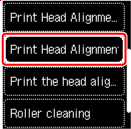
หน้าจอยืนยันจะปรากฏขึ้น
 หมายเหตุ
-
หากต้องการพิมพ์และตรวจสอบค่าการปรับตำแหน่งหัวพิมพ์ปัจจุบัน ให้เลือก Print the head alignment value
-
-
เลือก Yes
-
กดปุ่ม OK
แผ่นการจัดตำแหน่งหัวพิมพ์จะถูกจัดพิมพ์
-
เมื่อ Did the patterns print correctly? ปรากฏขึ้น โปรดแน่ใจว่าลวดลายถูกพิมพ์อย่างถูกต้อง ดังนั้นให้เลือก Yes
-
ตรวจสอบข้อความและเลือก OK
หน้าจอการป้อนค่าสำหรับปรับค่าการปรับตำแหน่งหัวพิมพ์จะปรากฏขึ้น
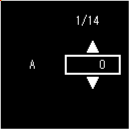
-
ตรวจสอบลวดลายแรก ในคอลัมน์ A ค้นหาลวดลายที่มีเส้นริ้วที่สังเกตเห็นได้น้อยที่สุด ให้เลือกหมายเลขของลวดลายนั้น แล้วกดปุ่ม OK
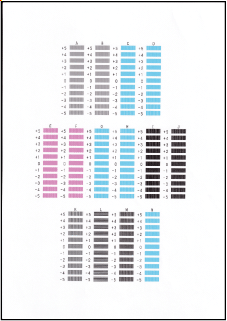 หมายเหตุ
-
หากลวดลายทั้งหมดดูแตกต่างกัน ให้เลือกลวดลายที่สังเกตเห็นลายเส้นแนวตั้งได้น้อยที่สุด
ลายเส้นแนวตั้งที่สังเกตเห็นได้ไม่ชัดเจน

ลายเส้นแนวตั้งที่สังเกตเห็นได้อย่างชัดเจน

-
หากลวดลายทั้งหมดดูแตกต่างกัน ให้เลือกลวดลายที่สังเกตเห็นเส้นแนวนอนได้น้อยที่สุด
เส้นแนวนอนที่สังเกตเห็นได้ไม่ชัดเจน

เส้นแนวนอนที่สังเกตเห็นได้อย่างชัดเจน

-
-
ทำซ้ำขั้นตอนเหล่านี้จนกว่าคุณจะป้อนหมายเลขลวดลายสำหรับคอลัมน์ B ถึง N เสร็จสิ้น
-
ตรวจสอบข้อความและกดปุ่ม OK
ลวดลายชุดที่สองจะถูกพิมพ์
-
ตรวจสอบลวดลายการปรับตำแหน่งหัวพิมพ์ลวดลายที่สอง เลือกหมายเลขของลวดลายที่สังเกตเห็นลายเส้นได้น้อยที่สุดในคอลัมน์ O และกดปุ่ม OK
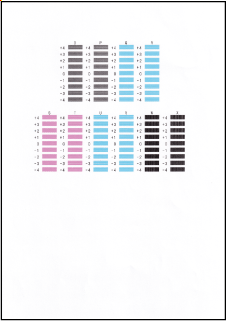 หมายเหตุ
-
หากลวดลายทั้งหมดดูแตกต่างกัน ให้เลือกลวดลายที่สังเกตเห็นลายเส้นแนวตั้งได้น้อยที่สุด
ลายเส้นแนวตั้งที่สังเกตเห็นได้ไม่ชัดเจน
ลายเส้นแนวตั้งที่สังเกตเห็นได้อย่างชัดเจน
-
-
ทำซ้ำขั้นตอนเหล่านี้จนกว่าคุณจะป้อนหมายเลขลวดลายสำหรับคอลัมน์ P ถึง X เสร็จสิ้น
-
เมื่อข้อความเสร็จสมบูรณ์ปรากฏขึ้น ให้เลือก OK
