 Črnilo se ne izbrizga/zamegljeno ali zabrisano/netočno oziroma je opazno razlivanje barv/proge
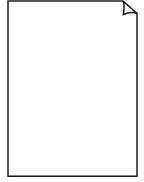 Črnilo se ne izbrizga
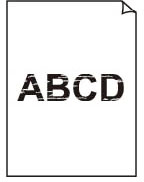 Zamegljeni ali zabrisani
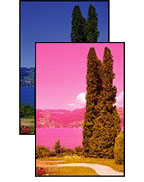 Netočne ali razlite barve
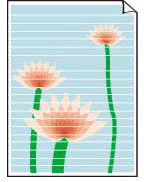 Bele proge
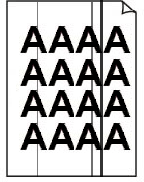 Črne proge

 Opomba
-
Če so izpisi prazni, se črna barva ne natisne, je obledela ali ima modri ali rdeči odtenek, glejte to spletno stran.
-
-
Preverjanje Preverite nastavitve za kakovost papirja in tiskanja.
-
-
-
Preverjanje Preverite ocenjene ravni črnila v kartušah FINE. Ko v kartuši FINE zmanjka črnila, jo zamenjajte z novo.
-
-
-
Preverjanje Ali je kartuša FINE nameščena pravilno?
-
Prepričajte se, da na kartuši FINE ni več oranžnega traku.
Če je oranžni trak še vedno na kartuši FINE, ga odstranite.
-
Če kartuša FINE ni pravilno nameščena, črnilo morda ne brizga pravilno.
Zaprite in ponovno odprite enoto za optično branje/pokrov, da vrnete držalo kartuše FINE v položaj za zamenjavo.
-
Pokrov za pritrjevanje tiskalne glave močno pritisnite, dokler se ne zaskoči.
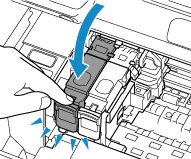
Ko potrdite, da je kartuša FINE pravilno nameščena, zaprite enoto za optično branje/pokrov.
-
-
-
-
Preverjanje Natisnite vzorec preverjanja šobe in po potrebi očistite tiskalno glavo.
-
S tiskanjem vzorca preverjanja šob po spodnjih korakih lahko ugotovite, ali šobe pravilno izbrizgavajo črnilo.
-
Korak Natisnite vzorec za preverjanje šob.
Ko natisnete vzorec za preverjanje šobe, ga preglejte.
-
Za operacijski sistem Windows:
-
Za macOS:
Če ni pravilno natisnjen, pojdite na naslednji korak.
-
-
Korak Očistite tiskalno glavo.
Ko očistite tiskalno glavo, natisnite vzorec za preverjanje šobe in preverite rezultat.
-
Za operacijski sistem Windows:
-
Za macOS:
Če tudi to ne pomaga, pojdite na naslednji korak.
-
-
Korak Znova izvedite čiščenje tiskalne glave.
Ko ponovno očistite tiskalno glavo, natisnite vzorec za preverjanje šobe in preverite rezultat.
Če tudi to ne pomaga, pojdite na naslednji korak.
-
Korak Izvedite globinsko čiščenje tiskalne glave.
Ko očistite tiskalno glavo, natisnite vzorec za preverjanje šobe in preverite rezultat.
-
Za operacijski sistem Windows:
-
Za macOS:
Če ni izboljšanja, izklopite tiskalnik, počakajte več kot 24 ur, ne da bi prekini napajanje, in pojdite na naslednji korak.
-
-
Korak Znova izvedite globinsko čiščenje tiskalne glave.
Ko očistite tiskalno glavo, natisnite vzorec za preverjanje šobe in preverite rezultat.
Če tudi to ne pomaga, pojdite na naslednji korak.
-
Korak Zamenjajte kartušo FINE.
Če težava ni odpravljena po dvakratnem izvajanju globinskega čiščenja tiskalne glave, je tiskalna glava morda poškodovana ali pa je morda zmanjkalo črnila. Zamenjajte kartušo FINE.
Za podrobnosti o tiskanju vzorca za preverjanje šob, čiščenju tiskalne glave in globinskem čiščenju tiskalne glave glejte razdelek Če je natis obledel ali neenakomerno obarvan.
-
-
-
-
Preverjanje Kadar uporabljate papir z eno tiskalno površino, preverite, katera je ustrezna stran papirja, na katero želite tiskati.
-
Če tiskate na napačno stran takšnega papirja, so natisi lahko nejasni ali slabe kakovosti.
Papir naložite tako, da je stran, na katero želite tiskati, obrnjena navzdol.
Podrobnejše informacije o tiskalni strani najdete v navodilih za uporabo, priloženih papirju.
-
-
-
Preverjanje Ali je steklena plošča umazana?
-
Očistite stekleno ploščo.
-
-
-
Preverjanje Ali je steklena plošča in/ali notranja stran pokrova za dokumente umazana?
-
Očistite stekleno ploščo in/ali notranjo stran pokrova za dokumente in ponovno naložite dokument.
-
-
-
Preverjanje Prepričajte se, da je izvirnik pravilno naložen na stekleno ploščo.
-
Ko izvirnik naložite na stekleno ploščo, naj bo stran, ki jo želite kopirati, obrnjena navzdol.
-
-
-
Preverjanje Prepričajte se, da ne kopirate, kar je tiskalnik natisnil.
-
Ko kopirate izpis tiskalnika kot izvirni dokument, morda ne bo natisnjen čisto, kar je odvisno od izvirne fotografije ali dokumenta.
Namesto kopiranja izpisa natisnite izvirne podatke neposredno.
-
Pri kopiranju glejte tudi spodnje razdelke:
