 墨水没有喷出/模糊不清/颜色不准确或渗出/出现条纹
 墨水没有喷出
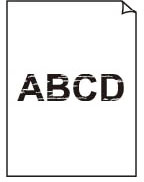 模糊不清
模糊不清
 颜色不准确或渗出
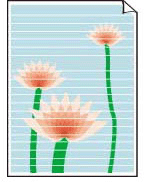 白色条纹
白色条纹
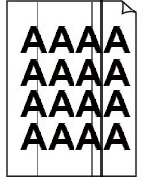 黑色条纹
黑色条纹

 注释
注释
-
如果打印结果空白,黑色未打印出来,模糊不清或混有蓝色或红色色调,请参阅此网页。
-
-
检查 检查纸张和打印质量设置。
-
-
-
检查 检查FINE墨盒中的估计墨水量。 FINE墨盒中的墨水用完时,请更换新的墨盒。
-
-
-
检查 FINE墨盒是否安装正确?
-
确认FINE墨盒上没有残留的橙色胶带。
如果FINE墨盒上仍留有橙色胶带,请将其撕下。
-
如果FINE墨盒未牢固地安装,则墨水可能不会正确地喷出。
关闭并重新打开扫描单元/机盖以使FINE墨盒固定器返回至更换位置。
-
适当用力按打印头锁定盖直至其锁定到位。
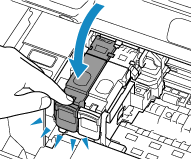
确认FINE墨盒已正确安装后,请关闭扫描单元/机盖
-
-
-
-
检查 打印喷嘴检查图案,并在必要时清洁打印头
-
请按照以下步骤打印喷嘴检查图案,以确定墨水是否从打印头喷嘴正常喷出。
-
步骤 打印喷嘴检查图案。
打印喷嘴检查图案之后,检查该图案。
如果图案未正确打印,请转到下一步骤。
-
步骤 清洗打印头。
清洗打印头后,打印喷嘴检查图案并查看效果。
如果仍未改善,请转到下一步骤。
-
步骤 再次清洗打印头。
再次清洗打印头后,请打印喷嘴检查图案并查看效果。
如果仍未改善,请转到下一步骤。
-
步骤 深度清洗打印头。
清洗打印头后,打印喷嘴检查图案并查看效果。
如果仍未改善,请关闭打印机,等待24小时以上,不要拔出电源插头,然后继续下一步。
-
步骤 再次深度清洗打印头。
清洗打印头后,打印喷嘴检查图案并查看效果。
如果仍未改善,请转到下一步骤。
-
步骤 更换FINE墨盒。
如果执行两次打印头深度清洗后问题仍未解决,则打印头可能已损坏,或者墨水可能已用完。 更换FINE墨盒。
有关打印喷嘴检查图案、打印头清洗和打印头深度清洗的详细资料,请参见如果打印变得暗淡或不均匀。
-
-
-
-
检查 使用仅一面可打印的纸张时,请检查正确的纸张打印面。
-
在这种纸张错误的一面上打印可能会造成打印不清晰或打印质量降低。
装入纸张时,请将可打印面向下装入。
有关可打印面的详细信息,请参阅纸张附带的说明手册。
-
-
-
检查 稿台玻璃是否脏污?
-
清洁稿台玻璃。
-
-
-
检查 稿台玻璃和/或文档盖板的内侧是否脏污?
-
清洁稿台玻璃和/或文档盖板的内侧,然后重新装入文档。
-
-
-
检查 确保原稿正确放置在稿台玻璃上。
-
在稿台玻璃上放置原稿时,将复印面向下放置。
-
-
-
检查 确保未复印打印机已打印的内容。
-
当您将所用打印机的打印件作为源文档进行复印时,根据原始照片或文档的不同,可能无法清晰地打印。
无需复印打印输出,直接打印原始数据。
-
复印时,另请参见以下部分:
