 Поиск принтера по IP-адресу или имени узла во время настройки

 Примечание.
- При использовании macOS 15 или более поздней версии нужно разрешить обнаружение устройств в локальной сети индивидуально для каждого приложения. Отсутствие разрешения на обнаружение устройств может ограничивать функциональность программного обеспечения или мешать его правильному запуску.
Подробные инструкции см. в разделе «Настройка обнаружения устройств в локальной сети».
Если не удается найти принтер на экране Обнаружение принтера (Detect Printer), появляется экран Запуск подключения принтера (Start Printer Connection).
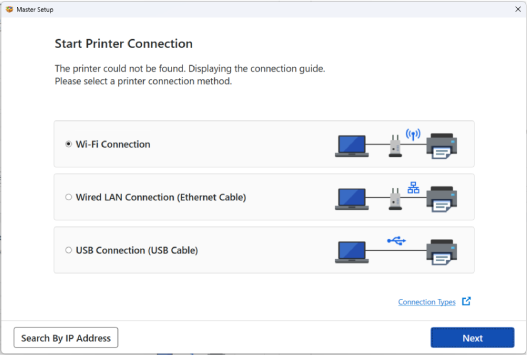
Экран Windows выше используется в качестве примера.
Нажмите кнопку Поиск IP-адреса (Search By IP Address), чтобы найти принтер, указав IP-адрес или имя узла принтера.
-
Проверьте IP-адрес или имя хоста принтера.
Для проверки IP-адреса или имени хоста принтера распечатайте информацию о параметрах сети или отобразите ее на панели управления.
-
Отображение на панели управления принтера.
-
Распечатайте параметры сети.
Примечание.- Если принтер используется в офисе, обратитесь к сетевому администратору.
-
-
Укажите метод поиска.
Выберите один из следующих методов.
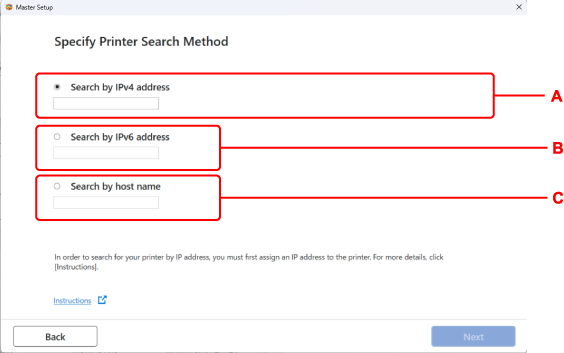
Экран Windows выше используется в качестве примера.
- A: Поиск по IPv4-адресу (Search by IPv4 address)
- Выберите, если нужно выполнить поиск принтеров по IPv4-адресу.
- B: Поиск по IPv6-адресу (Search by IPv6 address)
- Выберите, если нужно выполнить поиск принтеров по IPv6-адресу.
- C: Поиск по имени узла (Search by host name)
- Выберите, если нужно выполнить поиск принтеров по имени хоста. Именем узла называется имя узла LLMNR или имя службы Bonjour.
-
Введите IP-адрес или имя узла и нажмите Далее (Next).
Начнется поиск принтера.
Если отображается экран с ошибкой:
Устраните ошибку, следуя инструкциям на экране.
Если введенный IP-адрес уже используется другим устройством, укажите IP-адрес принтера, следуя приведенной ниже процедуре.
-
Выберите Параметры (Settings) на экране НАЧАЛО (HOME) и нажмите кнопку OK.
-
Выберите Настройки сети (LAN settings) и нажмите кнопку OK.
-
Выберите Дополнительно (Advanced) и нажмите кнопку OK.
-
Выберите Параметры TCP/IP (TCP/IP settings) и нажмите кнопку OK.
-
Чтобы указать IPv4-адрес:
-
Выберите IPv4 и нажмите кнопку OK.
-
Прочитайте отображаемое сообщение, выберите Да (Yes) и нажмите кнопку OK.
-
Выберите IP-адрес (IP address) и нажмите кнопку OK.
-
Выберите Настройка вручную (Manual setup) и нажмите кнопку OK.
Выберите Автоматическая настройка (Auto setup) и нажмите кнопку OK, после чего IP-адрес будет настроен автоматически.
Примечание.-
Если отображается экран предупреждения, проверьте сообщение и выберите Далее (Next) > Да (Yes).
-
-
Нажмите кнопку

 , чтобы ввести IP-адрес.
Для перехода в другое поле нажмите кнопку

 .
. -
После ввода всех цифр нажмите кнопку OK.
-
Нажимайте кнопку
, чтобы ввести маску подсети.Для перехода в другое поле нажмите кнопку
. -
После ввода всех цифр нажмите кнопку OK.
-
С помощью кнопки
укажите шлюз по умолчанию.Для перехода в другое поле нажмите кнопку
. -
После ввода всех цифр нажмите кнопку OK.
IPv4-адрес был указан.
-
-
Чтобы указать IPv6-адрес:
-
Выберите IPv6 и нажмите кнопку OK.
-
Прочитайте отображаемое сообщение, выберите Да (Yes) и нажмите кнопку OK.
-
Выберите Включить/выключить IPv6 (Enable/disable IPv6) и нажмите кнопку OK.
-
Выберите Включить (Enable) и нажмите кнопку OK.
IPv6-адрес был указан.
-
 Внимание!
-
Если на компьютере включен брандмауэр, принтеры, находящиеся в другой подсети, могут быть не обнаружены. Отключите брандмауэр.
-
Если брандмауэр препятствует поиску принтера:
Установленная на компьютере операционная система и функция брандмауэра программного обеспечения безопасности могут непреднамеренно ограничивать взаимодействие, необходимое для настройки. Проверьте, отображается ли сообщение брандмауэра.
-
Если отображается сообщение брандмауэра:
Если появляется сообщение брандмауэра с предупреждением о том, что программное обеспечение Canon пытается получить доступ к сети, разрешите доступ в защитном программном обеспечении.
После разрешения доступа к программному обеспечению вернитесь к настройке и следуйте инструкциям на экране.
-
Если сообщение брандмауэра не отображается:
Временно выключите брандмауэр, вернитесь к настройке и следуйте инструкциям на экране.
После завершения настройки снова включите брандмауэр.
Примечание.
- Для получения дополнительной информации о параметрах брандмауэра операционной системы или защитного программного обеспечения см. руководство по эксплуатации или обратитесь к производителю.
