Încărcarea plicurilor
Adresa este rotită şi imprimată automat conform direcţiei plicului prin specificarea corectă cu driverul pentru imprimantă.
 Important
-
Nu utilizaţi următoarele plicuri. Acestea pot produce blocaje în imprimantă sau pot cauza o funcţionare necorespunzătoare a imprimantei.
-
Plicuri cu suprafaţa tratată sau gofrată
-
Plicuri cu clapete duble
-
Plicuri ale căror clapete cauciucate sunt deja adezive şi umezite
-
-
Pregătirea plicurilor.
-
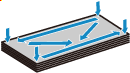
Apăsaţi cele patru colţuri şi margini ale plicurilor pentru a le îndrepta.
-
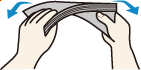
Dacă plicurile sunt încreţite, ţineţi colţurile opuse şi, încet, îndoiţi-le în direcţia opusă.
-
Dacă colţul clapetei plicului este îndoit, îndreptaţi-l.
-
Utilizaţi un creion pentru a îndrepta marginea în direcţia introducerii şi accentuaţi pliul.
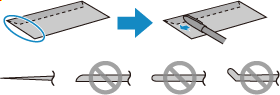
Figurile de mai sus arată o vedere laterală a marginii diriguitoare a plicului.
Important-
Plicurile se pot bloca în imprimantă dacă nu sunt întinse sau dacă marginile nu sunt aliniate. Asiguraţi-vă că ondulaţia sau umflătura nu depăşeşte 3 mm (0,12 inchi).
-
-
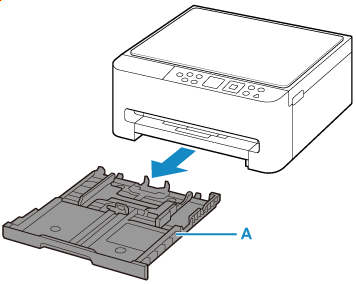
Trageţi afară caseta (A) din imprimantă.
-
Glisaţi ghidajele pentru hârtie (B) spre partea frontală şi (C) spre dreapta pentru a deschide ghidajele.
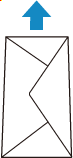
Încărcaţi plicurile în orientarea tip portret CU FAŢA DE IMPRIMARE ORIENTATĂ ÎN JOS şi aşezaţi-o în centrul casetei.
Pot fi încărcate până la 10 plicuri odată.
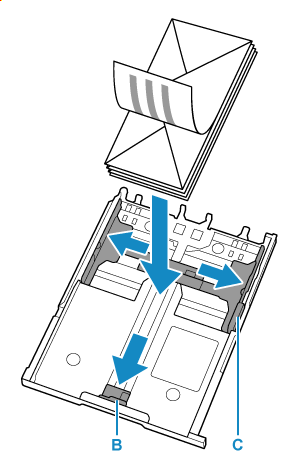
Aşezaţi plicurile în orientare portret, cu partea cu adresa în jos şi cu clapeta pliată în dreapta.
 Notă
Notă-
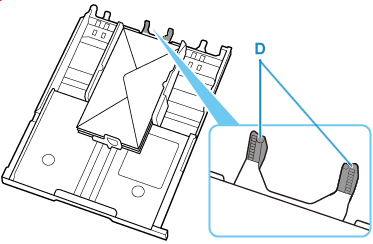
Aliniaţi hârtia cu linia de pe caseta de încărcat.
Este posibil ca hârtia să nu fie alimentată corect în imprimantă dacă aceasta apasă pe protuberanţă (D).
-
-
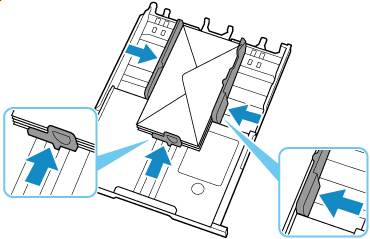
Mutaţi ghidajul pentru hârtie şi ajustaţi ghidajele pe marginea stivei de hârtie.
Nu glisați ghidajele pentru hârtie încât să apese prea tare pe hârtie. Alimentarea cu hârtie nu se va realiza corect.
-
Introduceţi caseta în imprimantă.
Împingeţi caseta în imprimantă până când se opreşte.
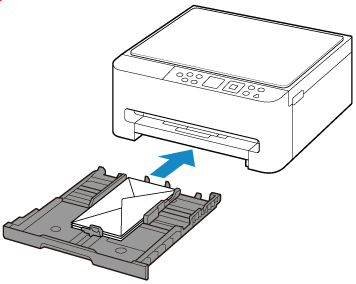
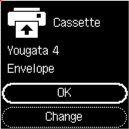
După introducerea casetei în imprimantă, ecranul de confirmare a setării hârtiei pentru casetă se afişează pe ecranul LCD.
-
Dacă dimensiunea de pagină şi tipul de suport afișat pe LCD se potrivesc cu dimensiunea şi tipul hârtiei încărcate în casetă, selectaţi OK.
În caz contrar, selectaţi Modificare (Change) pentru a modifica setările, în funcţie de dimensiunea hârtiei încărcate.
 Notă
Notă-
Consultaţi Detectare lăţime hârtie (Detect paper width) când doriţi să ascundeţi ecranul pentru confirmarea setării hârtiei.
-
-
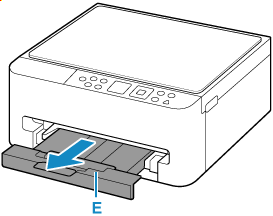
Trageţi afară tava de ieşire a hârtiei (E).
Notă
-
Pentru a preveni imprimarea incorectă, această imprimantă are o funcţie care detectează dacă setările pentru hârtia încărcată în casetă corespund setărilor pentru hârtie. Înainte de imprimare, specificaţi setările de imprimare conform cu setările pentru hârtie.
