 Codurile de bare imprimate nu sunt recunoscute
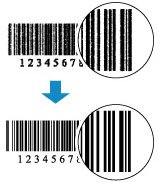

-
Verificarea 1 Imprimare în modul dedicat imprimării codurilor de bare.
Imprimarea în modul dedicat imprimării codurilor de bare ușurează citirea codurilor de bare cu ajutorul cititoarelor de coduri de bare.
Din caseta de dialog Opţiuni imprimare (Print Options) a driverului imprimantei, bifaţi Imprimați clar coduri de bare și coduri de bare 2D (Print barcodes and 2D barcodes clearly).
Pentru detalii, consultaţi Imprimați clar coduri de bare și coduri de bare 2D (Print barcodes and 2D barcodes clearly) din caseta de dialog Opţiuni imprimare (Print Options) de mai jos.
 Important
- Dacă selectaţi Imprimați clar coduri de bare și coduri de bare 2D (Print barcodes and 2D barcodes clearly), viteza de imprimare poate fi redusă.
- Când imprimarea este finalizată, deselectaţi Imprimați clar coduri de bare și coduri de bare 2D (Print barcodes and 2D barcodes clearly). În caz contrar, este posibil ca textul să fie imprimat subţire.
- Suporturi acceptate: Hârtie simplă (Plain Paper), Hagaki, Plic (Envelope)
-
Verificarea 2 Utilizați hârtie sau suporturi care se decolorează ușor?
Codurile de bare nu pot fi imprimate clar pe hârtie sau suporturi care se decolorează ușor. Utilizați hârtie și suport corespunzătoare.
-
Verificarea 3 Efectuaţi alinierea capului de imprimare.
Dacă liniile imprimate sunt aliniate greşit/deformate sau rezultatele imprimării sunt nesatisfăcătoare, reglaţi poziţia capului de imprimare.
 Notă
Notă-
Dacă problema nu se rezolvă după ce efectuați alinierea capului de imprimare, efectuați manual alinierea capului de imprimare, de la computer.
-
Pentru Windows:
-
-
