インクふき取りクリーニングを行う
プリンター内部の汚れを取ります。プリンター内部が汚れていると、印刷した用紙が汚れる場合がありますので、定期的に行うことをお勧めします。
用意するもの:A4サイズの普通紙 *1枚
* 新しい用紙を用意してください。
-
ホーム画面で[メンテナンス]を選ぶ
-
[インクふき取りクリーニング]を選ぶ
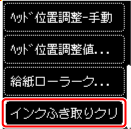
確認画面が表示されます。
-
[はい]を選ぶ
-
メッセージに従って、カセットにセットされている用紙をすべて取り除き、[OK]を選ぶ
-
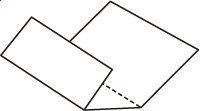
A4サイズの普通紙を横半分に折ってから、開く
-
開いた片側を中央の折り目に合わせて折ってから開き、[OK]を選ぶ
-
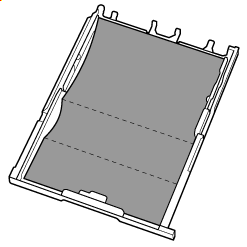
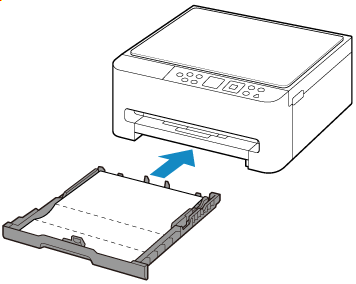
開いた面(谷折り)を下にし、折りしろの広いほうが奥になるように、カセットに1枚だけセットする
-
カセットを本体に差し込む
-
[OK]を選ぶ
インクふき取りクリーニングが実行され、用紙が排出されます。
排出された用紙の山折り部分を確認し、インクが付いている場合は再度クリーニングを行います。
-
インクふき取りクリーニング終了のメッセージが表示されたら、[OK]を選ぶ
 参考
参考-
再度インクふき取りクリーニングを行う場合は、新しい用紙をご使用ください。
-
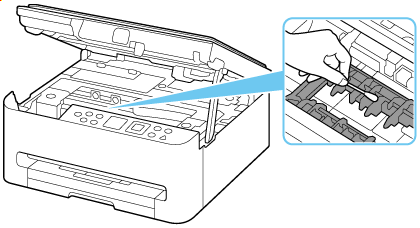
再度クリーニングを行ってもインクが付くときは、プリンター内部の突起が汚れている場合があります。綿棒などを使って突起からインク汚れを丁寧にふき取ってください。
 重要
重要
-
清掃する前に、電源を切り、電源プラグを抜いてください。